
Réponse directe
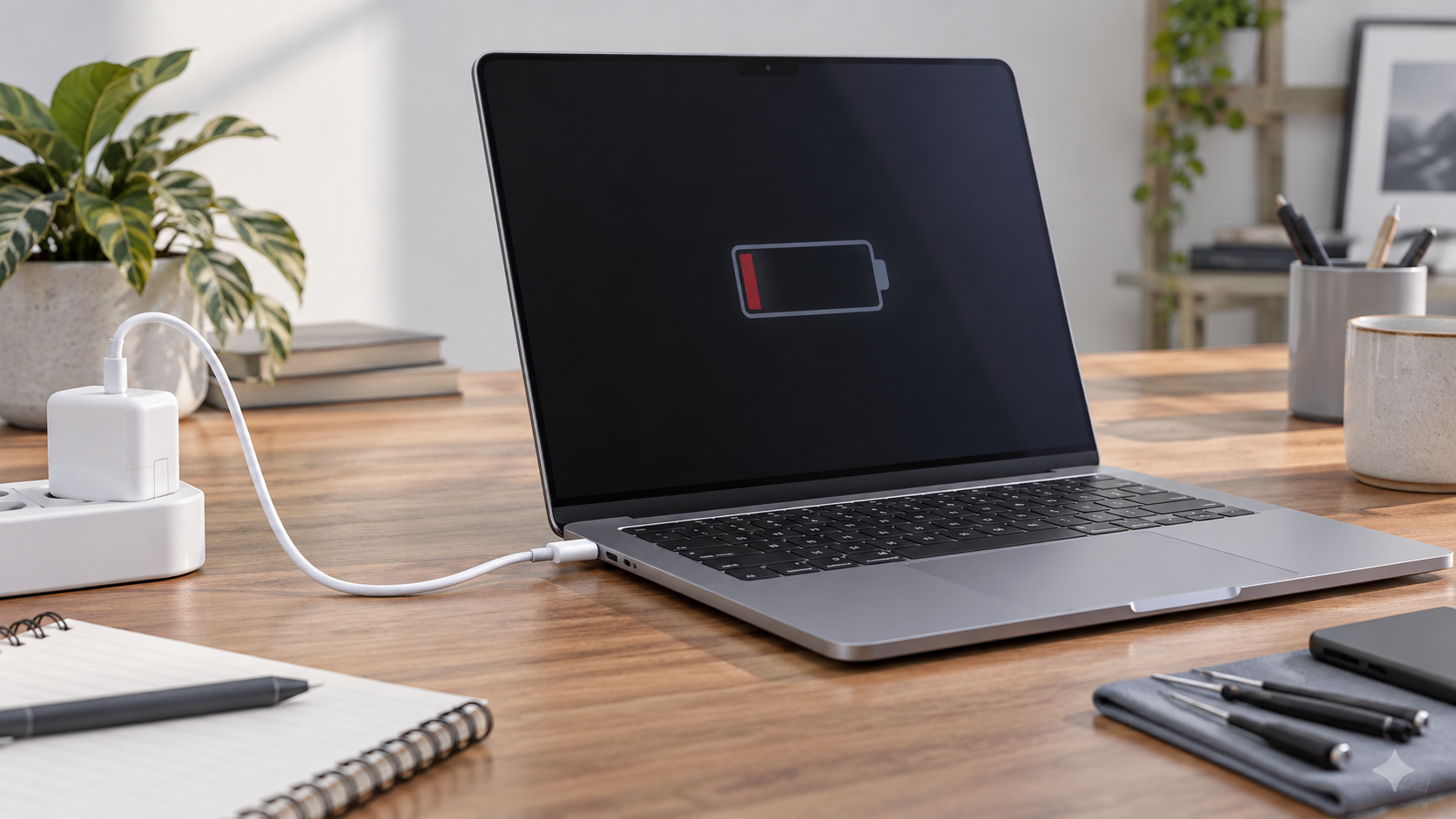
Commencez par vérifier toute la chaîne de recharge, pas par accuser la carte logique. Un MacBook peut refuser de charger parce que la prise ne fournit pas de courant, que l’adaptateur est trop faible, que le câble transmet des données sans fournir assez de puissance, que macOS a temporairement suspendu la recharge, que la batterie est usée, qu’un port USB-C ou MagSafe est endommagé, ou qu’un circuit d’alimentation sur la carte logique est défectueux.
Testez un adaptateur et un câble de recharge compatibles et dont le bon fonctionnement est connu. Inspectez les ports sans y insérer d’outil, essayez chaque port capable de charger et consultez les réglages de batterie. Si le Mac charge seulement lorsque le connecteur est placé à un certain angle, seulement par un port, s’éteint dès qu’il est débranché ou ne détecte aucun équipement de recharge fiable, il faut poser un diagnostic plutôt que continuer à acheter des accessoires au hasard.
Réponse rapide
| Ce que vous observez | Point de départ le plus probable | Vérification utile |
|---|---|---|
| Recharge suspendue ou limite de recharge | Fonction de protection de la batterie | Consulter les réglages Batterie avant de conclure à une panne |
| Chargeur lent | Adaptateur, câble, station ou écran trop faible | Brancher directement un adaptateur correctement dimensionné |
| Un autre câble ou adaptateur fonctionne | Accessoire d’origine | Cesser d’utiliser l’accessoire endommagé et le remplacer |
| Un port USB-C fonctionne, un autre non | Port, carte USB-C ou connexion interne | Ne pas forcer le port défectueux et le faire inspecter |
| Le Mac fonctionne branché, mais s’éteint débranché | Batterie ou connexion de batterie | Vérifier l’état de la batterie et lancer Diagnostics Apple |
| Aucune recharge avec de l’équipement fiable | Batterie, circuit de port ou carte logique | Faire effectuer un diagnostic électrique |
| Le problème a commencé après un liquide | Humidité, résidus ou corrosion | Éteindre, débrancher et éviter les essais répétés |
Vérifiez d’abord si la recharge est réellement en panne
L’icône de batterie peut afficher plusieurs états qui se ressemblent, mais qui ne veulent pas dire la même chose. Un Mac peut être branché pendant que macOS suspend volontairement la recharge. Le guide de recharge actuel d’Apple décrit la recharge suspendue liée à la recharge optimisée ainsi que la limite de recharge offerte sur certains systèmes. Ces états ne prouvent pas qu’un chargeur est brisé.
Le message indiquant que la batterie ne se recharge pas peut aussi apparaître lorsque la source fournit assez d’énergie pour faire fonctionner le Mac, mais pas assez pour l’alimenter et remplir la batterie en même temps. Un petit chargeur de téléphone, un écran peu puissant, une station d’accueil ou un câble inadéquat peut produire ce résultat. Un travail exigeant, comme le montage vidéo ou un jeu, augmente encore la demande. Si la recharge reprend au repos ou avec l’adaptateur approprié branché directement, la piste d’un port mort ou d’une carte logique défectueuse devient moins probable.
Notez le libellé exact affiché dans le menu Batterie avant de modifier quoi que ce soit. Chargeur lent, recharge suspendue, réparation recommandée et absence complète de détection de l’adaptateur sont des indices différents.
Testez la prise, l’adaptateur et le câble
- Enregistrez votre travail et débranchez les stations, disques et accessoires non essentiels.
- Testez la prise murale avec un appareil simple dont le fonctionnement est connu.
- Branchez le Mac directement à un adaptateur compatible, sans passer par une station ou un écran.
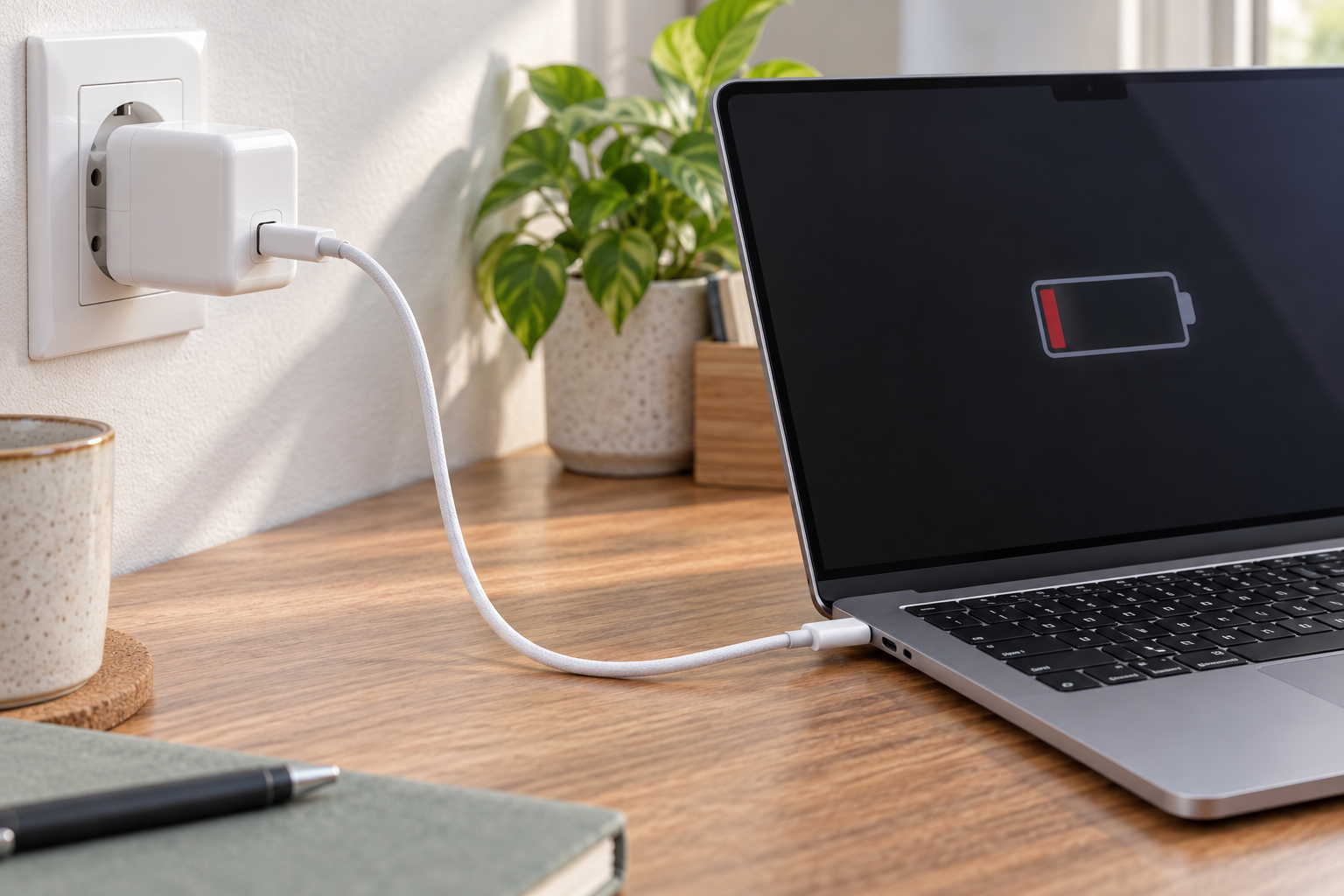
- Utilisez un câble conçu pour fournir la puissance nécessaire au modèle. La forme USB-C ne garantit pas la capacité de recharge.
- Inspectez le câble, les fiches et l’adaptateur. Cessez de les utiliser si l’isolant est abîmé, si les broches sont pliées ou décolorées, ou si une connexion chauffe anormalement.
- Si possible, essayez un deuxième adaptateur et un deuxième câble fiables, avec une puissance appropriée.
Apple précise que certains câbles USB-C servent au transfert de données sans pouvoir charger un Mac et recommande d’essayer un câble de recharge différent. Ses étapes de dépannage d’un adaptateur USB-C couvrent aussi la prise, les débris dans le port, les mises à jour et la ventilation de l’adaptateur.
Comment interpréter le résultat
Si un autre câble règle le problème, le Mac n’a peut-être pas besoin d’être réparé. Si un autre adaptateur fonctionne avec le câble original, l’adaptateur devient le principal suspect. Si la même combinaison fiable fonctionne seulement à une prise ou à un bureau, vérifiez la source électrique. Si rien ne change, passez aux vérifications du Mac.
Testez chaque port de recharge avec soin
Plusieurs MacBook USB-C peuvent charger par plus d’un port. Certains modèles avec MagSafe acceptent aussi la recharge par USB-C. Testez chaque entrée compatible, une à la fois, avec la même combinaison fiable. Ne branchez pas plusieurs chargeurs pour additionner leur puissance : le Mac utilise une seule source d’alimentation à la fois.
Regardez dans chaque port sous un bon éclairage. Des fibres ou des débris peuvent empêcher la fiche de s’insérer correctement, mais n’utilisez pas d’aiguille, de couteau ou d’autre objet métallique pour gratter les contacts. Ne versez aucun solvant dans le port. Si le câble doit être poussé sur le côté, maintenu à un angle ou réinséré sans cesse, arrêtez les essais. Le mouvement répété peut aggraver les dommages physiques.
Un seul port défectueux ne signifie pas automatiquement que toute la carte logique doit être remplacée. Selon le modèle, la panne peut toucher une petite carte USB-C, un câble interne, un connecteur ou un composant de la carte principale. Le modèle exact détermine la construction et les options de réparation.
Indices d’un problème de port
- Le même chargeur et le même câble fonctionnent dans un autre port du Mac.
- La fiche est lâche ou ne s’insère plus normalement.
- Les accessoires de données et la recharge échouent sur le même port.
- Le problème a commencé après une chute, une traction ou un connecteur plié.
- La recharge se coupe lorsque le Mac ou le câble bouge légèrement.
Ces indices justifient une inspection, mais ils ne permettent pas à eux seuls de distinguer un port mécaniquement endommagé de sa carte ou de son câble interne.
Consultez les réglages Batterie avant d’accuser la batterie
Ouvrez menu Apple > Réglages Système > Batterie, puis consultez l’état de la batterie. Apple définit l’état normal comme une batterie qui fonctionne normalement. Une réparation recommandée signifie que sa capacité est plus faible qu’à l’état neuf ou qu’elle ne fonctionne pas normalement. Le guide Apple sur l’état de la batterie rappelle aussi qu’un changement de comportement peut être visible ou non.
Une batterie usée se manifeste souvent par une autonomie réduite, des variations brusques du pourcentage, des arrêts loin d’une prise ou un message de service. Elle peut aussi participer à un problème de recharge. Toutefois, une faible capacité maximale et l’absence de détection de tout chargeur sont deux problèmes différents. Remplacer la batterie au hasard est une mauvaise première décision si le Mac ne reconnaît aucune source d’alimentation fiable.
Si le boîtier se déforme, si le dessous ne repose plus à plat ou si le pavé tactile se soulève, cessez d’utiliser et de charger le Mac. Ne pressez pas le boîtier pour le refermer et ne percez jamais une batterie.
Redémarrez, mettez macOS à jour et utilisez la bonne procédure
Si le Mac fonctionne encore, redémarrez-le et installez les mises à jour actuelles de macOS. Un logiciel ou un micrologiciel à jour peut améliorer la communication avec un adaptateur. Apple inclut aussi dans son dépannage un arrêt suivi d’une fermeture de l’écran pendant environ 30 secondes.
Évitez le conseil générique de réinitialiser le SMC sans vérifier le modèle. Les Mac avec puce Apple gèrent l’alimentation différemment et un redémarrage normal constitue la première étape pertinente. La réinitialisation du SMC concerne certains Mac Intel et la combinaison de touches varie selon la génération.
Lancez ensuite Diagnostics Apple si le Mac peut y accéder, puis notez tout code de référence. Un résultat normal n’exclut pas toutes les connexions intermittentes ni toutes les pannes de recharge sur la carte.
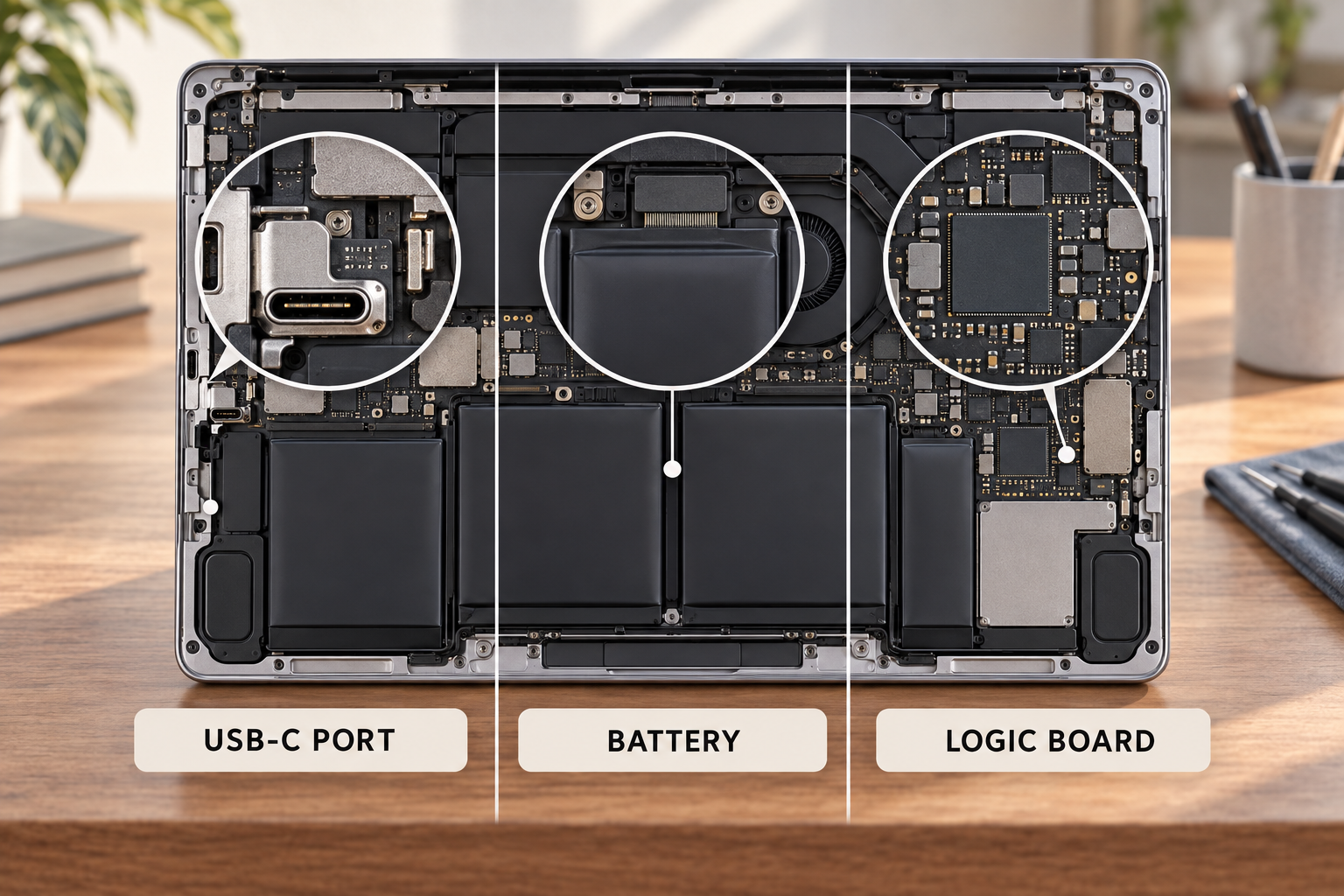
Distinguer la batterie, le port et la carte logique
La batterie est plus suspecte
Le Mac reconnaît l’adaptateur et fonctionne normalement sur secteur, mais son autonomie est très courte, le pourcentage devient imprévisible, il s’éteint lorsqu’il est débranché ou l’état de la batterie recommande une réparation. Une connexion de batterie ou un circuit de contrôle peut toutefois imiter ces symptômes, d’où l’intérêt d’un diagnostic avant de commander une pièce.
Le port ou sa carte est plus suspect
Une entrée physique échoue constamment tandis qu’une autre fonctionne avec le même équipement fiable. Le connecteur est lâche, endommagé ou associé à un impact. Les fonctions de données et de recharge peuvent être touchées ensemble.
Un diagnostic de carte logique est justifié
L’adaptateur et le câble sont vérifiés, tous les ports compatibles ont été testés, les réglages et les étapes logicielles n’expliquent pas l’état, et le Mac ne peut toujours pas détecter, négocier ou acheminer correctement la puissance. Un liquide, un court-circuit, de la corrosion ou un circuit de recharge endommagé peut mener à cette situation. Carte logique n’est cependant pas un diagnostic complet : il faut localiser la section défectueuse avant de choisir entre une réparation par microsoudure et le remplacement de la carte entière.
Ce qu’il ne faut pas faire
- Ne forcez pas et ne remuez pas un connecteur pour maintenir la recharge.
- N’insérez pas d’outil métallique et ne versez pas de nettoyant dans un port USB-C ou MagSafe.
- Ne continuez pas les essais d’alimentation après un déversement de liquide.
- N’ouvrez pas un MacBook uniquement pour débrancher et rebrancher la batterie sans la procédure et l’équipement de sécurité propres au modèle.
- Ne supposez pas qu’un nombre de watts plus élevé rend un adaptateur inconnu ou de mauvaise qualité sécuritaire.
- N’effacez pas le Mac comme premier test. Une panne de recharge se règle rarement en sacrifiant les données.
Si le Mac démarre encore, faites une sauvegarde actuelle avant qu’une panne intermittente ne devienne une panne complète.
Réparer ou remplacer le MacBook?
Le remplacement d’un chargeur ou d’un câble est une décision limitée. Une réparation de port, de batterie ou de carte exige une comparaison plus large. Tenez compte de l’âge du Mac, du soutien logiciel, de la mémoire et du stockage, ainsi que de l’état de l’écran et du clavier. Un ordinateur sain avec une batterie usée ou une panne de recharge localisée peut rester utile. Un ancien modèle peu adapté à vos besoins et touché par plusieurs problèmes peut ne pas justifier une réparation complexe de carte.
Demandez une estimation fondée sur le diagnostic : quelle entrée a été testée, si la batterie est reconnue, si une carte de port ou un connecteur est en cause, et si le travail proposé consiste à remplacer un composant ou tout un assemblage. Comparez le résultat avec un Mac de remplacement configuré pour votre travail réel.
Note de l’atelier Allo Réparation
Les pages de services actuelles d’Allo Réparation présentent séparément le remplacement de batterie de MacBook, la réparation de port, la réparation de MacBook et d’ordinateur portable, la réparation de carte logique et les services de microsoudage. Apportez l’adaptateur et le câble que vous utilisez normalement. Tester toute la chaîne aide à éviter de remplacer une pièce de l’ordinateur lorsque le problème suit plutôt un accessoire.
Conclusion
Un MacBook qui ne charge plus doit être vérifié de la prise vers la carte logique : prise, adaptateur compatible, câble capable de charger, chaque port pris en charge, état de recharge dans macOS et condition de la batterie. Un problème qui suit un accessoire pointe vers cet accessoire. Une panne limitée à une entrée pointe davantage vers son port ou sa connexion. Un Mac stable sur secteur, mais peu fiable lorsqu’il est débranché, pointe davantage vers la batterie. La réparation de carte entre en jeu seulement après avoir séparé ces causes.
Si de l’équipement de recharge fiable ne règle pas le problème, apportez le MacBook, son adaptateur et son câble au point de dépôt d’Allo Réparation au 2051, rue de la Montagne, à Montréal. Confirmez les modalités d’accueil actuelles avant de vous déplacer.