
Réponse directe
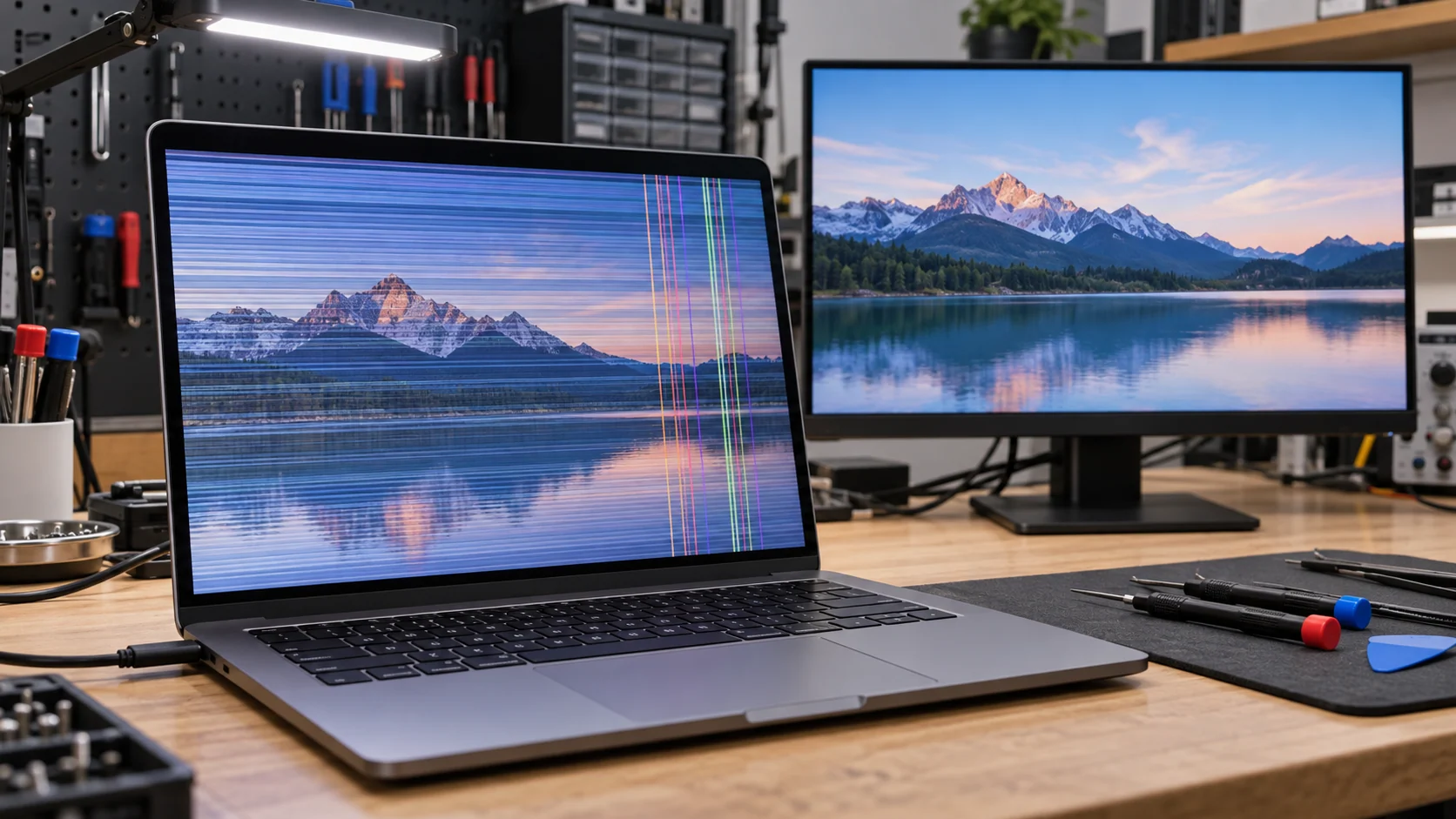
Le scintillement ou les lignes colorées sur l'écran d'un portable peuvent venir du logiciel, de la dalle, du câble qui traverse la charnière, d'un connecteur ou du matériel graphique. Commencez par des observations sans risque : le problème apparaît-il avant le chargement de Windows, le Gestionnaire des tâches scintille-t-il, l'image change-t-elle selon l'angle du couvercle et un moniteur externe affiche-t-il le même défaut? Une image externe stable avec un écran interne défectueux oriente davantage vers la dalle ou le câble. La même corruption sur les deux écrans peut plutôt indiquer le pilote, le système ou le circuit graphique. Ce sont des indices, pas une preuve finale. Sauvegardez les fichiers, évitez de tordre l'écran et demandez un diagnostic si l'image demeure instable, si la charnière est endommagée ou si le portable surchauffe.
En bref
| Test ou symptôme | Ce qu'il suggère |
|---|---|
| Le Gestionnaire des tâches scintille avec tout Windows | Pilote d'affichage ou trajet graphique plus profond |
| Le Gestionnaire reste stable pendant qu'une application scintille | Application incompatible plus probable |
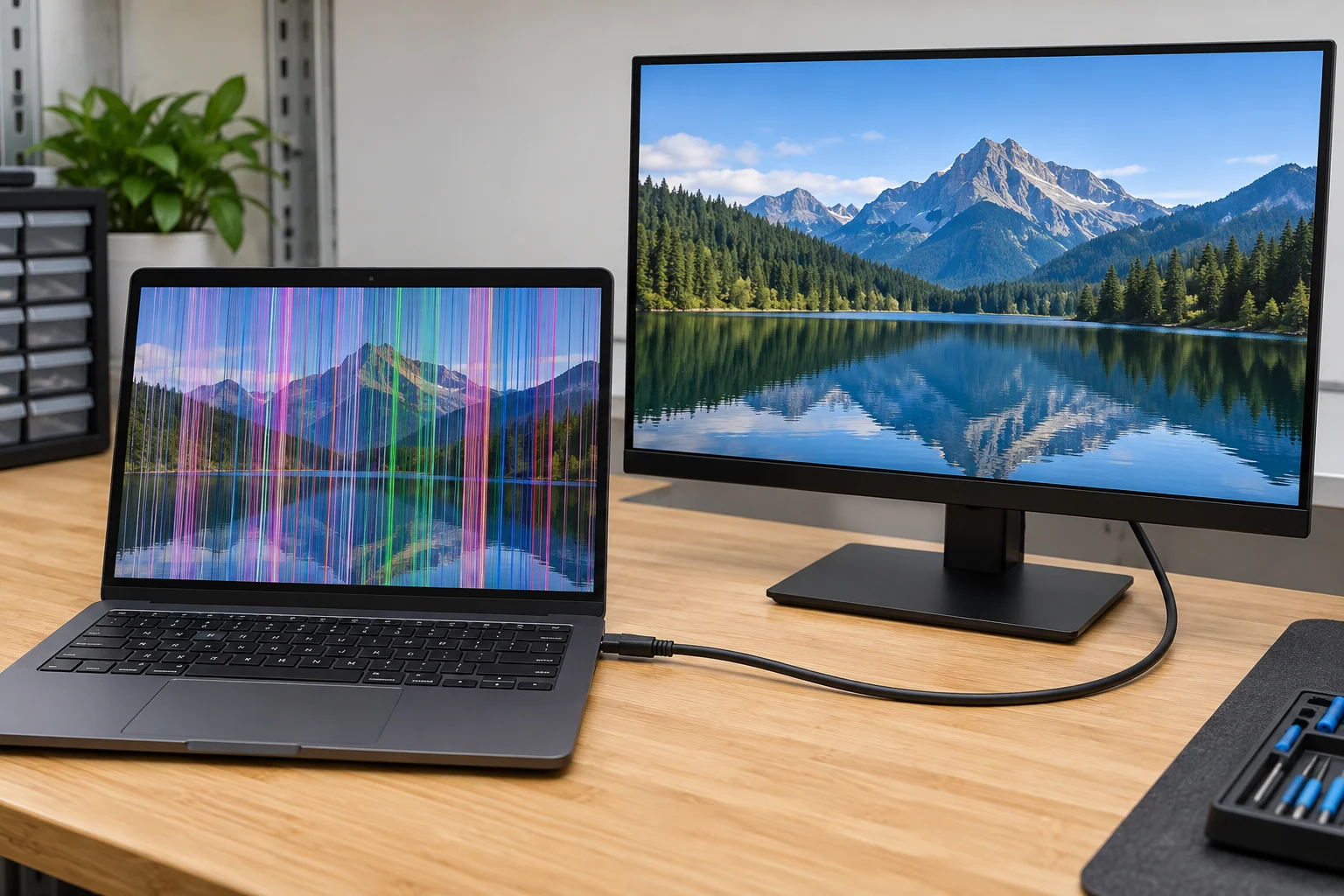
| Le moniteur externe demeure net | Dalle interne, câble ou connecteur plus probable |
| Les deux écrans affichent les mêmes lignes | Pilote, système ou matériel graphique plus probable |
| L'image change lorsque le couvercle bouge | Câble, connecteur ou dommage près de la charnière |
| Les lignes apparaissent au démarrage ou dans le micrologiciel | Matériel plus probable qu'une application Windows normale |
Préciser le symptôme avant de chercher une pièce
Le scintillement, les lignes et l'écran noir peuvent se chevaucher, mais leur comportement compte. Le scintillement correspond à une variation répétée de luminosité ou de stabilité. Les lignes peuvent rester fixes, changer de couleur, réagir à la pression ou apparaître seulement à une fréquence de rafraîchissement. Un écran noir peut indiquer que le portable ne démarre pas, que le rétroéclairage est éteint ou que l'image est envoyée vers une autre sortie.
Notez la séquence avant de modifier les réglages. Une courte vidéo prise avec un téléphone capture souvent mieux un défaut intermittent qu'une capture d'écran. Indiquez si le problème commence dès l'allumage, après la veille, après une mise à jour, sous une forte charge ou seulement lorsque l'ordinateur devient chaud.
N'appuyez pas sur la dalle pour voir si les lignes bougent. La pression peut endommager les couches de l'écran et transformer une panne encore identifiable en dalle fissurée.
Tests simples pour séparer le logiciel du matériel
Vérifier le Gestionnaire des tâches dans Windows
Le guide de Microsoft sur le scintillement utilise le Gestionnaire des tâches comme premier test. S'il scintille avec tout le reste, un problème de pilote d'affichage devient plus probable. S'il reste stable tandis que le reste de l'écran scintille, une application incompatible est plus probable.
Ce test vise le scintillement sous Windows. Il n'exclut pas un câble, une dalle ou une panne graphique intermittente, surtout lorsque le défaut apparaît aussi avant l'ouverture de session ou varie avec l'angle de l'écran.
Brancher un seul moniteur externe fiable
Utilisez un écran et un câble compatibles dont vous connaissez le bon fonctionnement. Si l'image externe reste stable pendant que la dalle interne affiche des lignes, le trajet d'affichage interne devient le principal suspect. Il comprend la dalle, le rétroéclairage, le câble et les connecteurs.
Si les deux écrans présentent exactement la même corruption, examinez plutôt le pilote, le processeur graphique, la mémoire ou le système d'exploitation. Une image externe propre est un indice important, mais pas une preuve absolue, car certains portables utilisent des chemins de signal et des modes graphiques différents selon la sortie.
Observer l'écran avant Windows
Des lignes présentes sur le logo du fabricant, dans les réglages du micrologiciel ou pendant un diagnostic avant démarrage ne sont pas produites par une application Windows ordinaire. Le matériel remonte alors dans la liste des causes. Si l'image reste normale jusqu'au chargement de Windows, le pilote, le logiciel et la fréquence d'affichage méritent plus d'attention.
Utiliser une capture d'écran comme indice
Prenez une capture lorsque le défaut est visible, puis ouvrez le fichier sur un autre appareil. Si la corruption apparaît aussi dans le fichier, le problème s'est produit avant que l'image atteigne la dalle. Si le fichier est propre, la dalle, le câble ou le connecteur devient plus probable. Une capture ne remplace pas un test graphique complet et peut manquer une panne intermittente.
Lorsque l'angle de l'écran change le problème
Si les lignes ou le scintillement apparaissent à un angle et disparaissent à un autre, ne répétez pas le mouvement. Le câble d'écran passe souvent dans la zone de la charnière. Un connecteur desserré, un câble étiré, un support de charnière cassé ou un passage pincé peut provoquer un symptôme lié à l'angle.
Cherchez une charnière trop dure ou trop lâche, un cadre qui se sépare, un repose-poignets qui se soulève ou un choc près des coins arrière. Ne retirez pas le cadre et ne tirez pas sur un câble visible sans suivre la procédure du modèle. La batterie doit normalement être déconnectée avant de manipuler les connexions internes de l'écran.
Le service de réparation de MacBook et d'ordinateurs portables permet de diagnostiquer la dalle, le câble, la charnière et la carte. Si le boîtier se sépare lui aussi, traitez la structure et l'image comme une seule portée de réparation plutôt que de poser une nouvelle dalle dans un cadre endommagé.
Ce que le comportement de l'image peut révéler
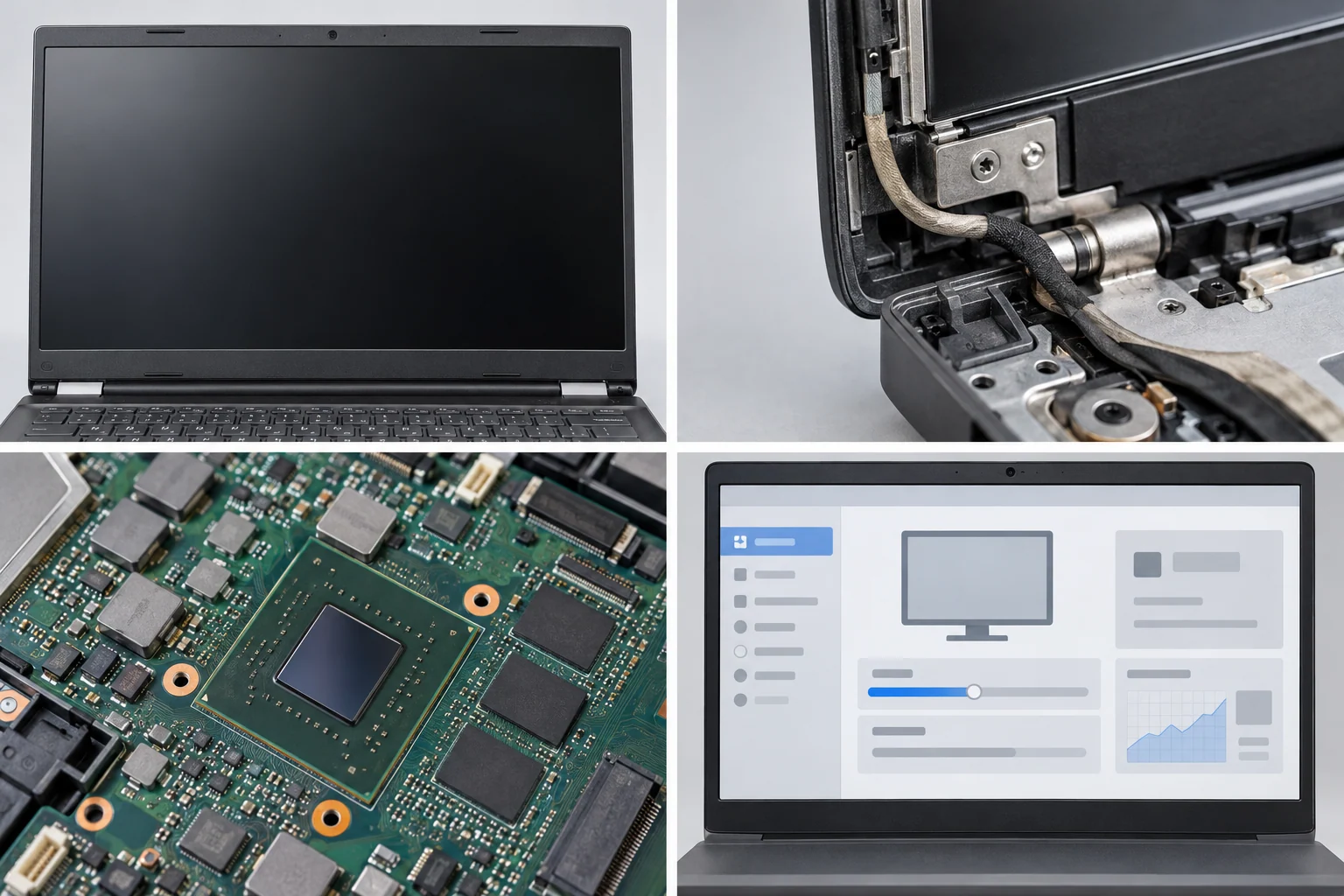
Dalle ou rétroéclairage
Des lignes fixes, une zone sombre, une couleur faussée ou une image qui réagit à une légère pression peuvent indiquer la dalle. Ne continuez pas à appuyer comme méthode de test. Une image très faible visible sous une lampe peut suggérer un problème de rétroéclairage, mais le diagnostic dépend encore du modèle.
Câble ou connecteur d'écran
Un scintillement lié à l'angle, une image qui revient brièvement après un mouvement ou une panne apparue avec un dommage de charnière peut orienter vers le trajet du câble interne. Selon la construction, le câble peut se remplacer seul ou faire partie d'un assemblage d'écran complet.
Pilote ou application incompatible
Un scintillement commencé après une mise à jour et absent avant le chargement de Windows peut venir du logiciel. Microsoft recommande, selon le résultat du test avec le Gestionnaire des tâches, de mettre à jour, revenir à une version antérieure ou réinstaller le pilote. Téléchargez le pilote auprès du fabricant du portable ou du matériel graphique plutôt que sur un site inconnu.
Processeur graphique ou carte mère
Une corruption identique sur les deux écrans, une instabilité sous charge graphique ou des lignes avant le démarrage de Windows peut rendre la carte ou le circuit graphique plus suspect. La chaleur, l'alimentation et la mémoire peuvent aussi influencer le résultat. Un diagnostic au niveau de la carte doit confirmer la panne avant de proposer une intervention sur le GPU ou la carte mère.
Mesures prudentes à essayer
- Enregistrez le travail et créez une sauvegarde actuelle.
- Redémarrez normalement le portable.
- Débranchez les stations, adaptateurs et écrans non nécessaires.
- Sous Windows, appuyez une fois sur Windows + Ctrl + Maj + B pour réinitialiser le pilote graphique.
- Observez le Gestionnaire des tâches pendant le scintillement.
- Testez un moniteur externe compatible avec un câble fiable.
- Notez si le symptôme apparaît avant le chargement de Windows.
- Utilisez le site officiel du fabricant pour mettre à jour ou restaurer le pilote.
Arrêtez les essais si le portable dégage une odeur, devient très chaud, a subi un liquide, présente un boîtier gonflé ou perd l'alimentation. Les essais de pilote ne doivent pas continuer pendant qu'une charnière tire physiquement sur l'écran.
Quand une réparation vaut généralement la peine
Une réparation de dalle ou de câble mérite d'être évaluée lorsque le portable fonctionne autrement correctement et que le châssis est sain. Le numéro de modèle complet est essentiel : la taille de l'écran ne précise pas sa résolution, la position du connecteur, la fréquence, la fonction tactile ni les fixations.
La décision devient plus large lorsque le défaut d'image s'ajoute à une charnière cassée, un couvercle tordu, une base endommagée, une surchauffe ou une panne de carte. Demandez si le devis couvre seulement l'écran visible ou aussi la cause structurelle et électrique.
Le remplacement devient pertinent lorsque plusieurs assemblages majeurs sont défaillants, que la bonne dalle n'est plus disponible ou que le portable ne répond plus aux besoins de performance et de logiciel. Un moniteur externe peut dépanner sur un bureau, mais il ne corrige pas un câble qui s'abîme chaque fois que le couvercle bouge.
Préparer le portable pour le diagnostic
Apportez le chargeur habituel et, si possible, l'adaptateur utilisé pour reproduire la panne sur un moniteur externe. Notez l'application, l'angle du couvercle, l'état d'alimentation et le délai après le démarrage. Si le défaut est intermittent, apportez la courte vidéo.
Sauvegardez le portable avant le service. Ne fournissez pas votre mot de passe à moins qu'un test précis l'exige et que la méthode d'accès soit claire. Les premiers tests d'affichage et de démarrage peuvent souvent se faire sans ouvrir vos fichiers personnels.
Réponse finale
Le scintillement et les lignes sont des symptômes, pas un diagnostic. Le Gestionnaire des tâches, le comportement au démarrage, une capture d'écran, l'angle du couvercle et un test avec un moniteur externe peuvent réduire les possibilités sans ouvrir le portable. Une image externe stable oriente vers la dalle ou le câble interne; la même corruption sur les deux écrans augmente la probabilité du logiciel ou du matériel graphique.
Évitez la pression sur la dalle et les mouvements répétés de la charnière. Sauvegardez l'ordinateur et demandez une portée de réparation qui couvre l'écran, le câble, les connecteurs, la structure de la charnière et le trajet graphique selon les indices observés.
Faire diagnostiquer l'écran au centre-ville de Montréal
Apportez le portable, son chargeur et vos observations chez Allô Réparation sur Google Maps. Précisez si le moniteur externe reste propre, si l'image change avec le couvercle et si le défaut apparaît avant Windows. Ces détails sont plus utiles qu'une supposition sur la pièce défaillante.