
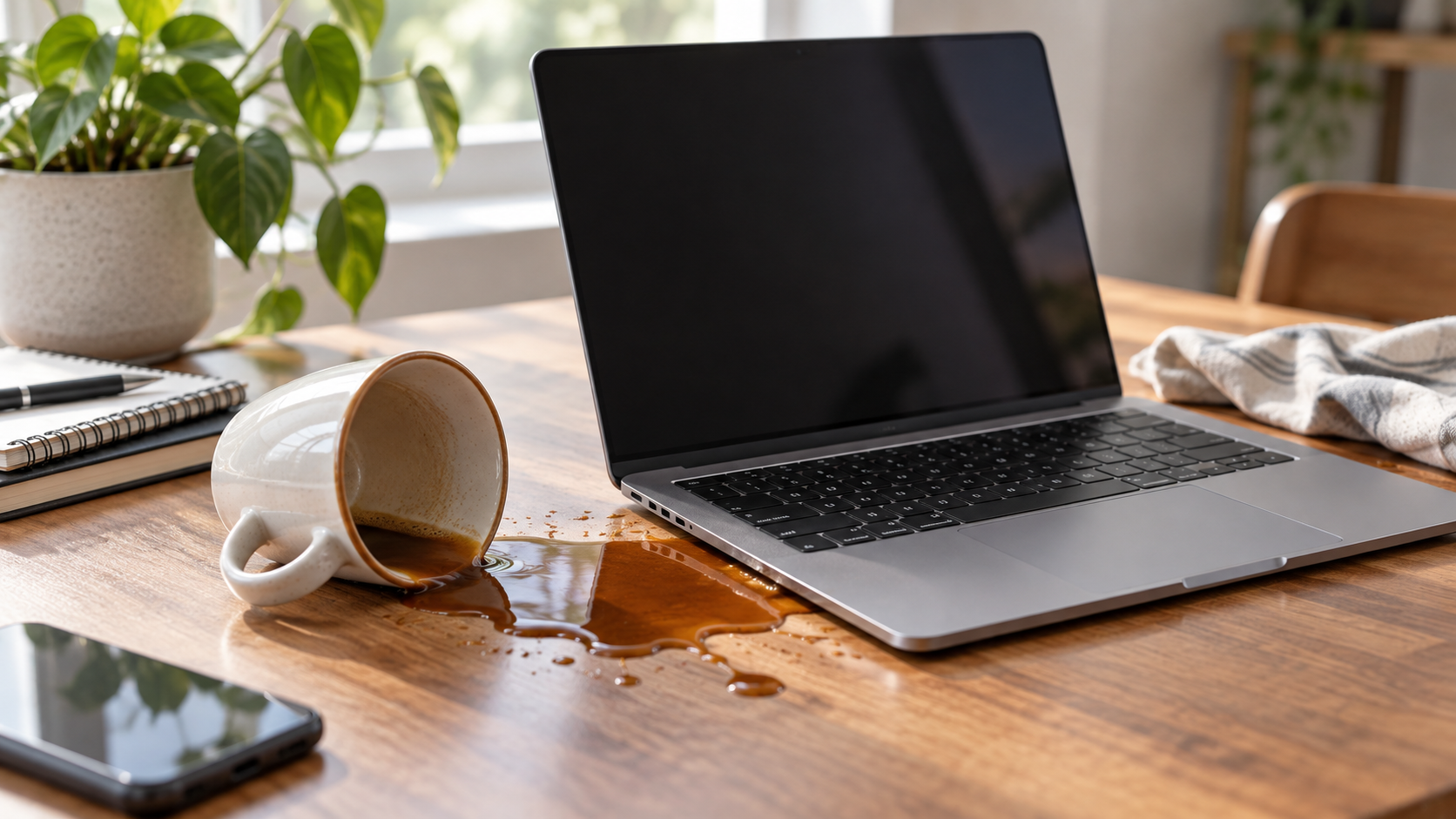
Réponse directe
Débranchez l’alimentation, éteignez le MacBook, retirez tous les accessoires et cessez de le tester. Éloignez-le du liquide, gardez-le stable sur une surface sèche et épongez seulement le liquide visible à l’extérieur avec un chiffon doux non pelucheux. N’appuyez pas sur les touches pour vérifier s’il fonctionne encore, ne rebranchez pas le chargeur, n’utilisez ni séchoir, ni air comprimé, ni riz, et n’insérez rien dans un port mouillé. Notez le liquide renversé, l’endroit où il est entré et l’heure de l’incident, puis demandez conseil à un service de réparation. Un MacBook qui semble sec ou qui fonctionne brièvement peut encore contenir du liquide et des résidus autour des connecteurs ou des circuits alimentés de la carte logique.
Les 10 premières minutes : réponse rapide
| Moment | Action | Pourquoi |
|---|---|---|
| Première minute | Débrancher l’alimentation externe en toute sécurité | Empêche le chargeur d’alimenter l’appareil |
| Première minute | Éteindre le MacBook, de force s’il ne répond pas | Réduit l’activité électrique dans l’ordinateur |
| Minutes 1-3 | Débrancher stations, disques, écouteurs et autres accessoires | Élimine d’autres chemins d’alimentation et de signal |
| Minutes 1-5 | Placer le Mac sur une surface sèche et stable, puis éponger l’extérieur | Retire le liquide en surface sans le pousser dans les ouvertures |
| Minutes 3-10 | Noter ou photographier le liquide, la zone touchée, l’heure et le comportement | Donne au technicien un historique plus précis |
| Avant la dixième minute | Demander conseil ou organiser une inspection, puis garder le Mac éteint | Une apparence sèche ne signifie pas que l’intérieur est propre |
Minute 0-1 : couper l’alimentation sans créer un autre danger
Si le liquide a atteint une barre d’alimentation, un adaptateur mural ou une prise, votre sécurité passe en premier. Ne touchez pas une fiche, un adaptateur ou un câble mouillé avec les mains humides. Si vous pouvez couper le courant à un interrupteur ou à un disjoncteur sec et sécuritaire, faites-le. Sinon, éloignez-vous et demandez l’aide appropriée.
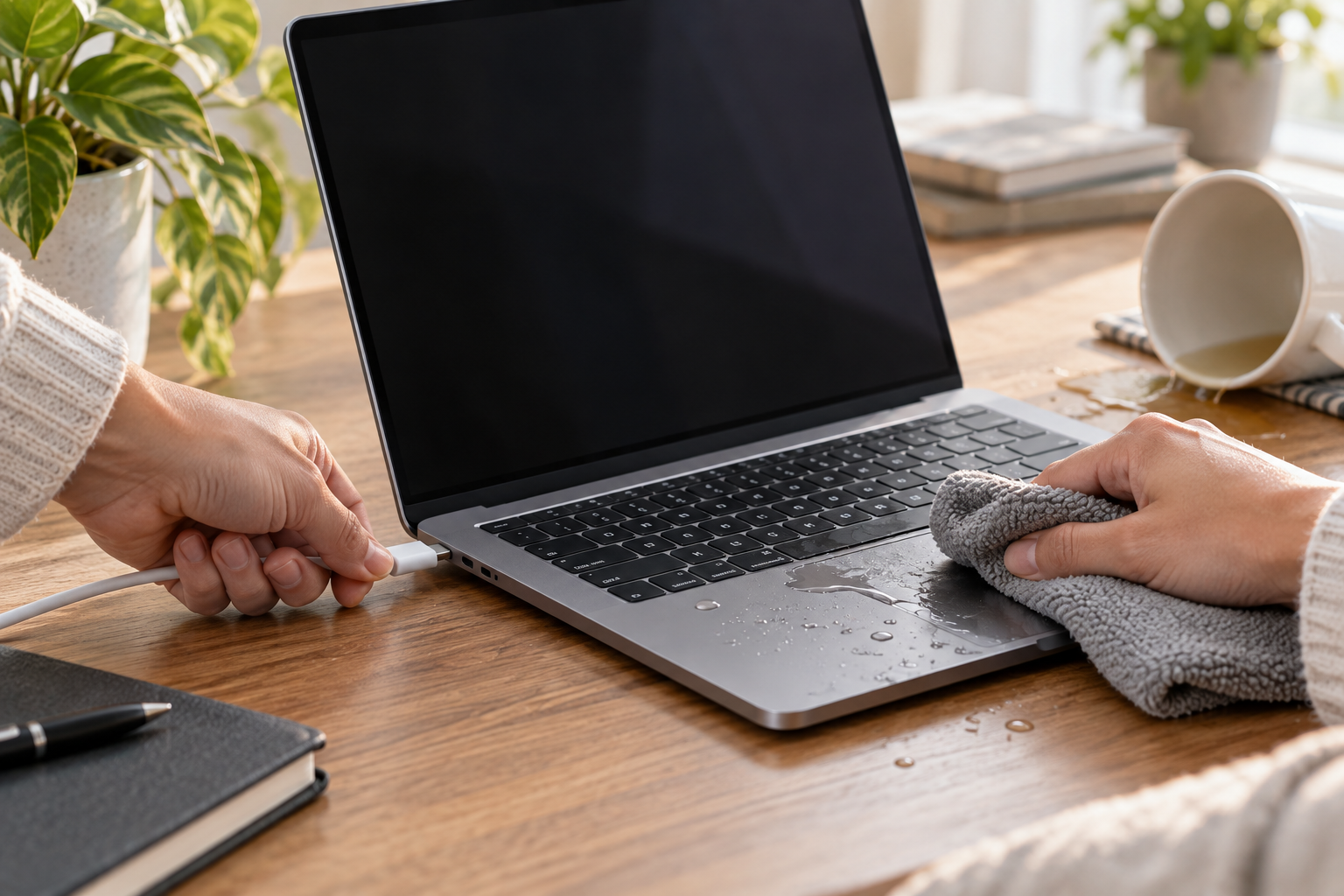
Lorsque la connexion peut être manipulée sans danger, débranchez l’adaptateur de la prise et du MacBook. Retirez aussi toute station d’accueil, tout écran, concentrateur ou bloc-batterie alimenté. Un accessoire peut fournir du courant par USB-C même après le retrait du chargeur habituel.
Éteignez ensuite le Mac depuis le menu Apple s’il répond immédiatement. S’il est figé, maintenez le bouton d’alimentation ou Touch ID jusqu’à l’arrêt. Le guide Apple sur l’arrêt du Mac rappelle qu’un arrêt forcé peut faire perdre le travail non enregistré, mais laisser un appareil exposé à un liquide sous tension présente un risque matériel plus important.
Ne passez pas la première minute à enregistrer un dernier fichier, envoyer un dernier message ou essayer chaque touche. Si le Mac dormait déjà, ne le réveillez pas pour l’éteindre par le menu. Débranchez-le et laissez-le inactif.
Minutes 1-3 : débrancher les accessoires et limiter le déplacement du liquide
Retirez les disques externes, écouteurs, cartes mémoire, adaptateurs Ethernet et autres accessoires. Si leur connecteur est mouillé, mettez-les de côté et ne les réutilisez pas avant une évaluation ou un séchage complet conforme aux instructions du fabricant.
Éloignez le MacBook de la flaque et placez-le sur une surface propre, sèche et stable. Bougez-le lentement. Le secouer, le faire tourner ou changer sans cesse son orientation peut transporter le liquide vers des zones encore intactes. Aucune position en tente ne garantit l’écoulement, puisque l’aménagement interne et le trajet du liquide varient selon le modèle.
N’ouvrez pas le boîtier inférieur pour débrancher la batterie, sauf si vous êtes formé pour ce modèle précis et disposez de l’équipement de sécurité requis. Une batterie de MacBook demeure une source d’énergie après le retrait du chargeur. Un outil mal placé peut provoquer un autre court-circuit ou perforer une cellule.
Minutes 3-5 : éponger seulement l’extérieur
Utilisez un chiffon doux, absorbant et non pelucheux pour éponger le liquide visible sur le clavier, le pavé tactile, le boîtier et autour des ports. Épongez sans frotter. N’appuyez pas plusieurs fois sur les touches, car chaque pression peut déplacer le liquide dans le mécanisme du clavier.
Le guide de nettoyage des produits Apple recommande d’éteindre et de débrancher un portable Mac avant le nettoyage, d’utiliser un chiffon doux non pelucheux, d’éviter toute humidité dans les ouvertures et de ne jamais vaporiser de nettoyant directement sur l’ordinateur. Après un déversement, il s’agit uniquement d’un nettoyage de surface. Ne versez pas d’alcool isopropylique, de nettoyant pour contacts ou d’eau distillée à travers le clavier pour tenter de rincer l’intérieur.
Si du liquide est visible dans un port USB-C, n’insérez ni coton-tige, ni papier, ni brosse, ni outil. Le guide Apple sur la détection de liquide déconseille toute source de chaleur externe, l’air comprimé, les objets étrangers et le riz. Lorsqu’un Mac compatible détecte du liquide dans une connexion USB-C, Apple recommande de l’éteindre et de couper l’alimentation.
Minutes 5-10 : conserver l’historique, pas tenter un autre démarrage
Notez les renseignements qu’il sera difficile de reconstituer plus tard :
- le modèle exact du MacBook, si vous le connaissez;
- le type de liquide;
- la présence de lait, de sucre, de sirop, de sel ou d’alcool;
- la quantité approximative;
- l’endroit touché : clavier, charnière, évent, ports de gauche ou de droite, pavé tactile ou écran;
- la présence du chargeur ou d’une station alimentée;
- un arrêt spontané, un scintillement, un son inhabituel ou le maintien sous tension;
- l’heure du déversement et les gestes déjà posés.
Prenez rapidement une photo de l’extérieur si cela ne nécessite ni d’allumer le Mac ni de le déplacer excessivement. Cet historique est plus utile que de rebrancher plusieurs fois l’alimentation pour reproduire le symptôme.
Décrivez ensuite le déversement avec précision au service de réparation. Dire seulement dommage causé par l’eau ne suffit pas si un grand café au lait sucré est entré par la charnière pendant la recharge. Le type de liquide, son point d’entrée et l’état d’alimentation orientent l’inspection.
L’eau, le café et les boissons sucrées ne laissent pas les mêmes résidus
L’eau peut conduire le courant par les contaminants déjà présents sur une carte et amorcer la corrosion. Elle n’est pas inoffensive. Le café, le thé, les boissons gazeuses, le jus, la bière et d’autres mélanges peuvent ajouter du sucre, des acides, des sels, des matières laitières ou des huiles. Lorsque l’eau s’évapore, ces substances peuvent rester sous forme de dépôts collants ou conducteurs dans le clavier, les connecteurs et les composants.
C’est pourquoi le conseil de simplement laisser sécher le Mac est incomplet. Le séchage peut retirer l’eau liquide sans éliminer la contamination. Le clavier peut sembler normal alors que des résidus se trouvent dessous, et le Mac peut redémarrer pendant que la corrosion progresse ailleurs.
Dites au technicien quel liquide a réellement été renversé. Présenter du café comme un peu d’eau n’aide pas, puisque le nettoyage et l’inspection dépendent de ce qui reste après l’évaporation.
Pourquoi un MacBook peut fonctionner après le déversement, puis tomber en panne
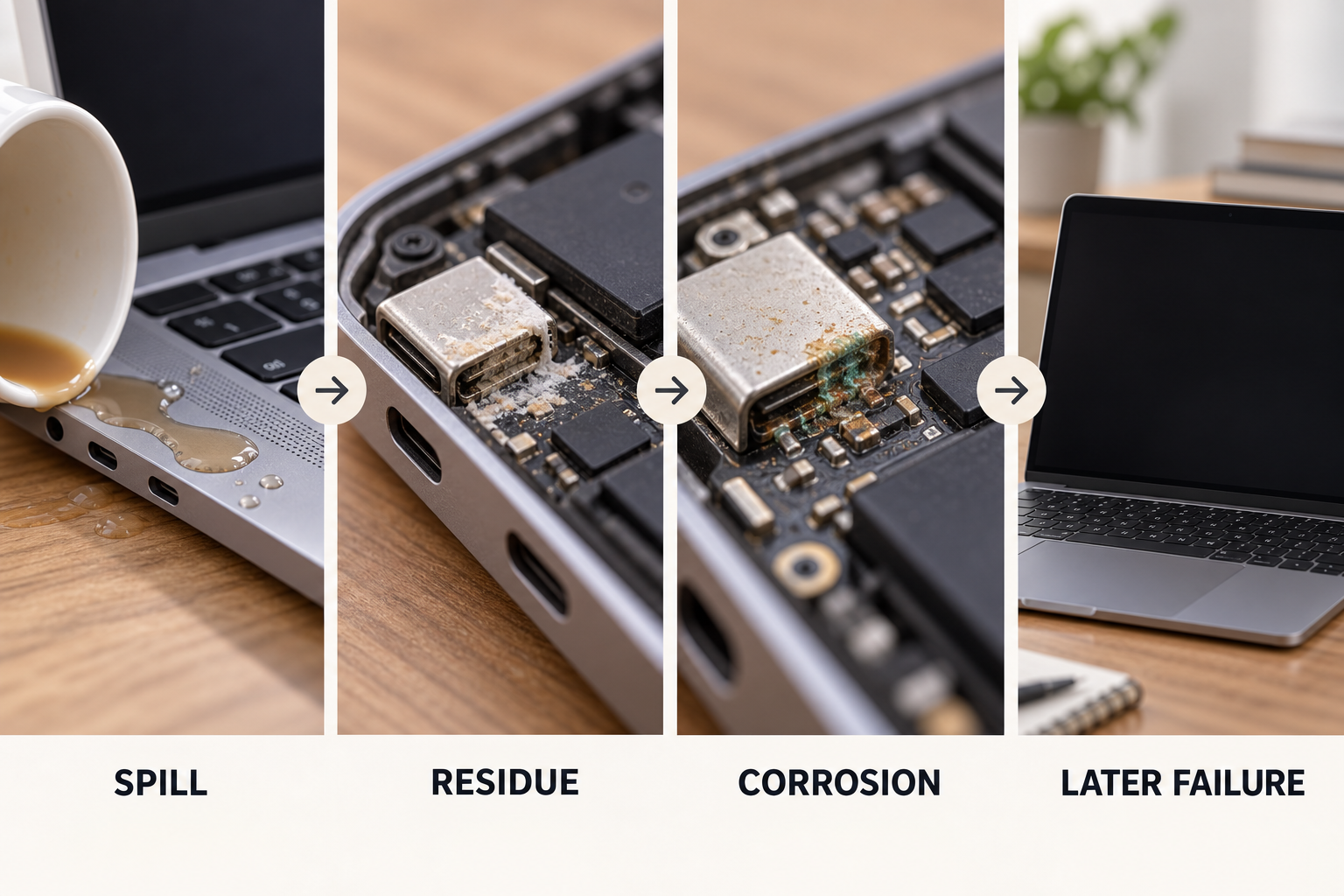
Le liquide ne détruit pas nécessairement l’ordinateur sur-le-champ. Les symptômes peuvent apparaître lorsque les résidus se déplacent, que l’humidité s’évapore de façon inégale ou que la corrosion modifie une connexion électrique. Parmi les signes possibles :
- des touches qui se répètent, collent ou ne répondent plus;
- un clavier ou un pavé tactile au comportement intermittent;
- un port de recharge qui devient instable;
- des avertissements liés à la batterie ou à la recharge;
- un rétroéclairage absent, un scintillement ou un écran noir;
- des ventilateurs qui tournent sans raison apparente;
- des arrêts aléatoires, des boucles de redémarrage ou une perte complète d’alimentation;
- une chaleur, une odeur ou des résidus inhabituels.
Aucun de ces symptômes ne désigne à lui seul un composant précis. Une panne de clavier ne prouve pas que la carte logique est intacte, et une absence d’alimentation ne signifie pas nécessairement que toute la carte doit être remplacée.
Apple indique que les portables Mac actuels contiennent des indicateurs de contact avec un liquide et qu’un Mac endommagé peut nécessiter une réparation. Sa page sur les dommages causés par un liquide distingue aussi la garantie limitée ordinaire, l’AppleCare Protection Plan et la protection contre les dommages accidentels de certains forfaits AppleCare. Vérifiez la couverture réelle associée au numéro de série plutôt que de supposer qu’un déversement est toujours inclus ou toujours exclu.
Ce qu’il ne faut pas faire après un liquide sur un MacBook
Ne le mettez pas dans du riz
Le riz ne retire ni le sucre, ni les sels, ni la corrosion d’une carte logique. Des particules peuvent aussi entrer dans les ports. Apple déconseille explicitement le riz pour une connexion USB-C mouillée.
N’utilisez ni séchoir, ni appareil de chauffage, ni four
La chaleur externe peut endommager la batterie, les adhésifs, le clavier, l’écran et les plastiques sans nettoyer les résidus internes. Ne placez pas le Mac sur un radiateur ou en plein soleil.
N’utilisez pas d’air comprimé
L’air peut pousser le liquide plus loin dans les ouvertures. Le guide Apple sur les ports mouillés le déconseille. La procédure distincte qui utilise de l’air pour certains claviers poussiéreux n’est pas une procédure pour un déversement.
Ne vérifiez pas sans cesse s’il fonctionne
Chaque démarrage ou connexion au chargeur peut alimenter une zone mouillée ou contaminée. Un démarrage réussi ne prouve pas que la carte est propre.
Ne retardez pas la décision avec un produit dessiccatif
Un sachet dessiccatif peut absorber l’humidité ambiante, mais il ne peut ni inspecter un connecteur de batterie ni retirer des résidus de café sous un blindage. Un séchage à la maison ne remplace pas une évaluation interne.
Quand une inspection est particulièrement importante
Demandez rapidement conseil lorsque le liquide a traversé le clavier ou les évents, que le Mac était sous tension, que la boisson contenait du sucre ou du lait, que l’ordinateur s’est éteint, qu’un port affiche un avertissement de liquide ou qu’une fonction a changé. Ne rebranchez pas l’alimentation uniquement pour mieux décrire le symptôme.
Une évaluation peut comprendre l’inspection extérieure, l’ouverture sécuritaire, l’isolation de la batterie, la recherche du trajet du liquide et de la corrosion, le nettoyage des zones touchées, puis l’essai du clavier, des ports, du système de recharge et de la carte logique. La microsoudure devient pertinente seulement si les tests révèlent des composants, pastilles, pistes ou connecteurs endommagés. Elle ne remplace pas l’élimination de la contamination.
Si les données comptent davantage que l’ordinateur, dites-le avant d’autoriser une réparation. Le stockage de nombreux MacBook modernes est intégré à la carte logique. Le remplacement de la carte peut donc modifier les options de récupération. N’autorisez ni effacement ni échange complet de carte sans comprendre ce qui arrivera aux fichiers non sauvegardés.
Réparer ou remplacer après un dommage causé par un liquide?
La réponse dépend des assemblages touchés, pas de la taille de l’éclaboussure visible. Un problème localisé au clavier ou à un connecteur peut justifier une réparation si le Mac répond encore aux besoins. Une corrosion étendue de la carte, une batterie endommagée, un écran défectueux et un boîtier supérieur saturé peuvent mener à une autre conclusion.
Attendez une estimation fondée sur l’inspection. Comparez la réparation confirmée avec un Mac de remplacement doté de la mémoire et du stockage nécessaires. Tenez compte de l’âge du Mac, de son soutien logiciel, de l’état de la batterie avant l’incident et des dommages déjà présents. Séparez aussi l’objectif de remettre le Mac en service de celui de récupérer ses données, car les décisions peuvent être différentes.
Note de l’atelier Allo Réparation
La liste actuelle des services pour MacBook d’Allo Réparation distingue le nettoyage après un déversement, la réparation des dommages causés par l’eau et le travail sur la carte logique. La page de microsoudure présente séparément la restauration de circuits imprimés endommagés par un liquide. Cette distinction est utile : nettoyer des résidus, remplacer un assemblage et réparer une connexion corrodée sont des travaux différents, même s’ils ont commencé avec la même tasse.
Réponse finale
Dans les 10 premières minutes, coupez l’alimentation en toute sécurité, éteignez le MacBook, débranchez les accessoires, épongez seulement l’extérieur et gardez l’ordinateur éteint. N’ajoutez ni chaleur, ni air, ni riz, ni nettoyant, et ne tentez pas plusieurs démarrages. Notez ce qui s’est passé et demandez conseil en précisant le liquide, le point d’entrée et l’état d’alimentation. Un Mac qui semble sec ou qui démarre une fois peut encore contenir des résidus ou de la corrosion.
Pour une évaluation après un déversement à Montréal, décrivez le liquide et l’heure de l’incident à Allo Réparation avant de vous déplacer. Le point de dépôt du centre-ville se trouve au 2051, rue de la Montagne, à Montréal. Utilisez la carte pour planifier le trajet et confirmez les modalités d’accueil actuelles. Consultez aussi la réparation de MacBook et d’ordinateur portable, les services de microsoudage et les services de récupération de données.