
Réponse directe
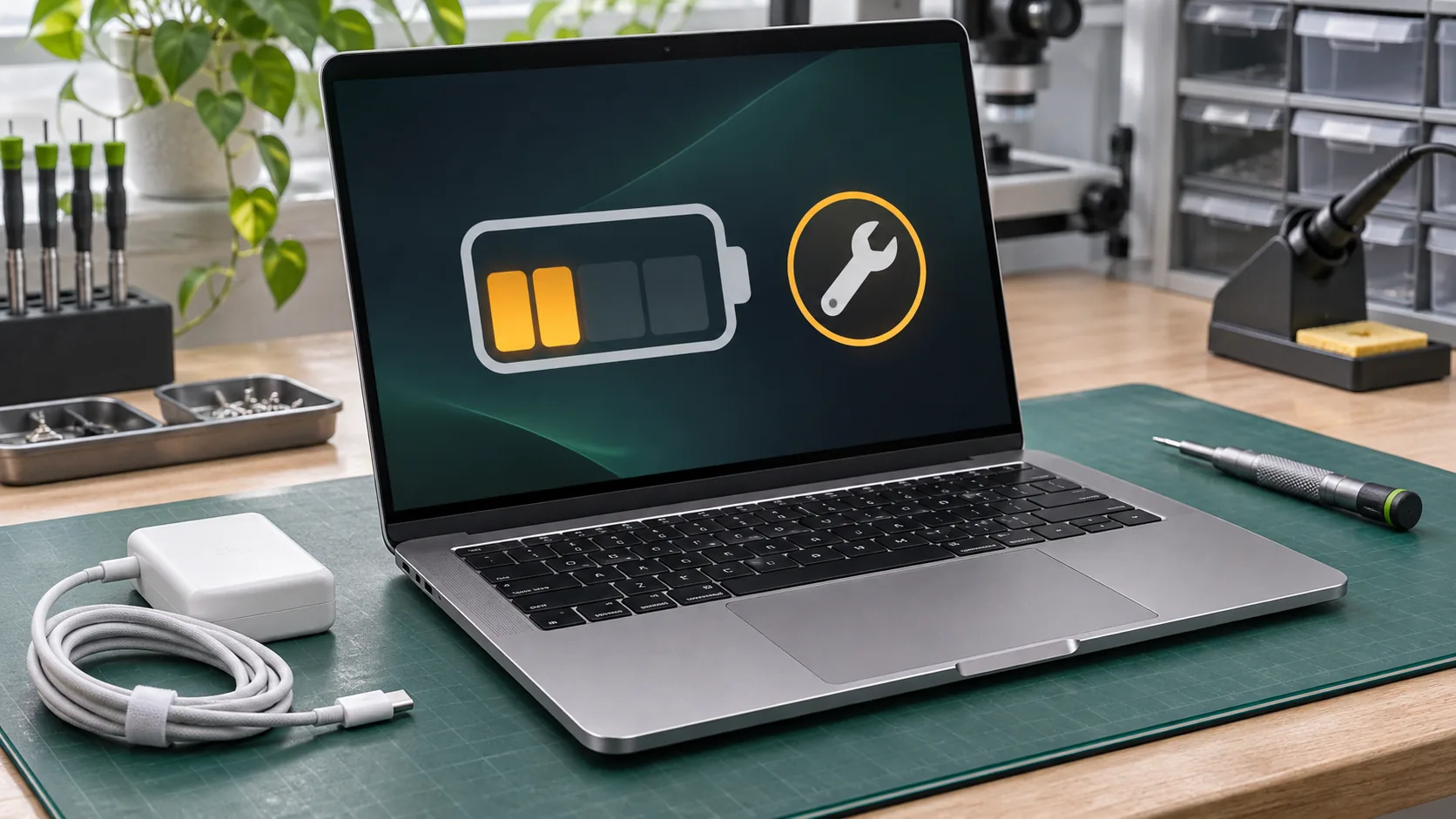
« Réparation recommandée » signifie que macOS a déterminé que la batterie du MacBook conserve moins de charge qu'à l'état neuf ou ne fonctionne pas normalement. Ce message n'est pas, à lui seul, un ordre d'arrêt d'urgence. Apple indique que le Mac peut continuer à être utilisé avant la vérification de la batterie. La décision de la remplacer dépend surtout de l'autonomie réelle, des arrêts inattendus, des problèmes de charge et de l'état physique. Consultez l'état de la batterie, la capacité maximale lorsqu'elle est affichée, le nombre de cycles et l'utilisation récente. Si le boîtier, le pavé tactile ou le clavier se soulève, cessez d'utiliser et de charger le MacBook. Une batterie gonflée constitue un problème de sécurité distinct.
Réponse rapide
| Ce que vous observez | Ce que cela signifie | Prochaine étape |
|---|---|---|
| Réparation recommandée avec une autonomie encore acceptable | Capacité réduite ou comportement anormal détecté | Planifier une inspection et surveiller les symptômes |
| Autonomie beaucoup trop courte pour le travail réel | La capacité disponible nuit à l'usage quotidien | Comparer l'état et les options de remplacement |
| Le Mac s'éteint sans prévenir sur batterie | Batterie, alimentation ou autre système possible | Sauvegarder et diagnostiquer au-delà du message |
| Pavé tactile, clavier ou couvercle inférieur qui se soulève | Gonflement possible de la batterie | Cesser la charge et faire inspecter rapidement |
| Le Mac ne charge pas | Adaptateur, câble, port, circuit ou batterie possible | Tester tout le chemin de charge |
| Le message apparaît après une mise à jour de macOS | Calcul de santé ou réglages mis à jour | Confirmer l'état actuel et les symptômes réels |
Ce qu'Apple veut dire par « Réparation recommandée »
Le guide d'Apple sur l'état de la batterie décrit deux états principaux. « Normal » signifie que la batterie fonctionne normalement. « Réparation recommandée » signifie que sa capacité à conserver une charge est inférieure à celle d'une batterie neuve ou qu'elle ne fonctionne peut-être pas normalement.
Apple précise aussi qu'il est possible de continuer à utiliser la batterie avant sa vérification sans endommager le Mac. Cette indication concerne le message d'état. Elle ne rend pas acceptable un gonflement, une chaleur inhabituelle, une odeur, un dommage liquide ou un boîtier déformé.
Le message invite donc à prendre une décision de service, mais ne fournit pas un diagnostic complet. Certaines personnes constatent seulement une autonomie réduite. D'autres voient des arrêts, une charge instable ou des changements de performance. Il faut évaluer le comportement du MacBook et la charge de travail réelle.
Vérifier l'état de la batterie et l'utilisation récente
Dans les versions actuelles de macOS, ouvrez le menu Apple, puis Réglages système et Batterie. Consultez État de la batterie. Les détails disponibles varient selon le Mac et la version. La capacité maximale, lorsqu'elle apparaît, compare la capacité actuelle à celle de la batterie neuve.
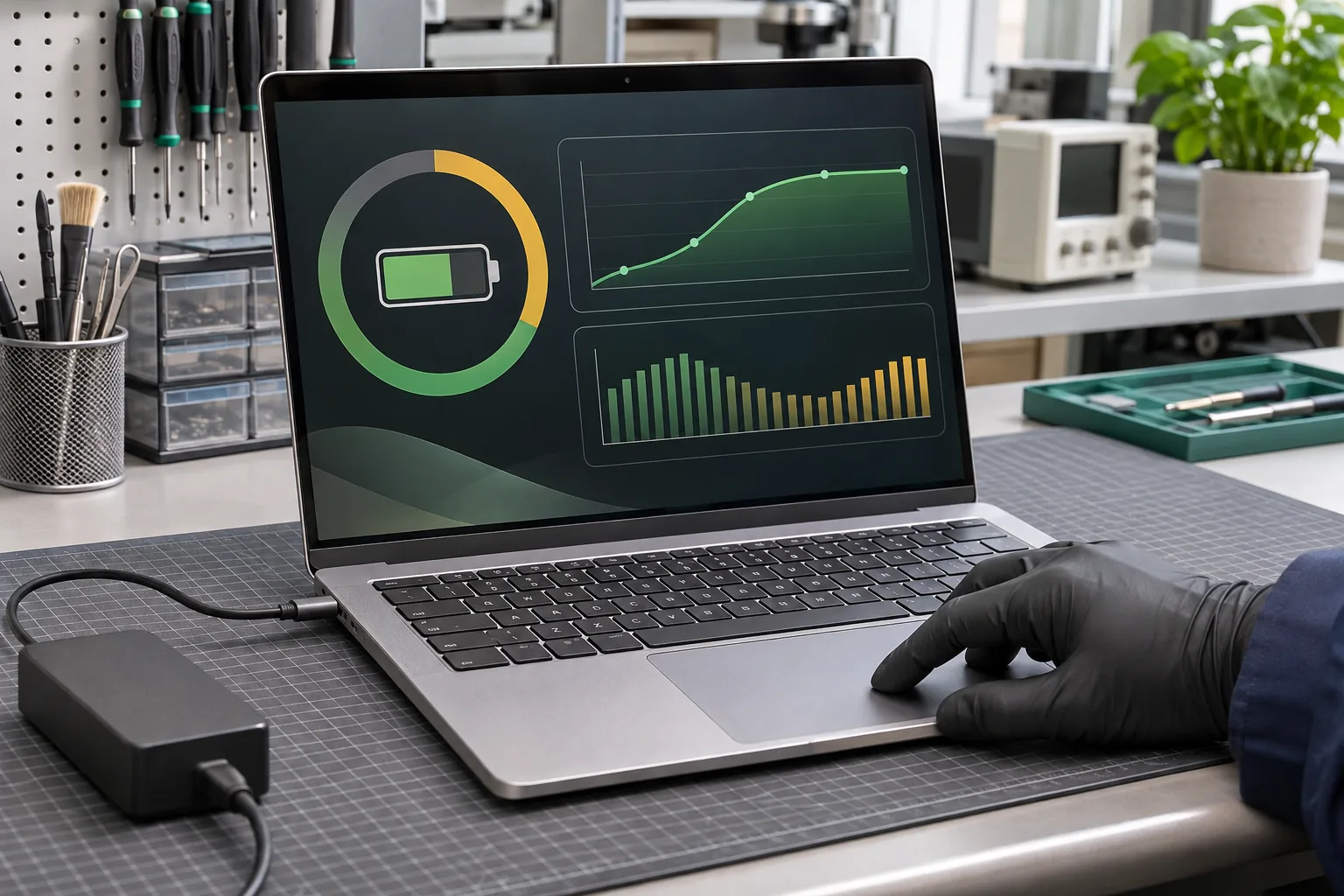
Examinez aussi les graphiques des dernières 24 heures ou des 10 derniers jours. Le guide Apple des réglages Batterie explique que ces vues peuvent montrer le niveau, la charge et le temps d'écran. Elles aident à distinguer une décharge pendant un travail lourd d'une perte importante alors que le Mac est presque inactif.
Notez :
- l'état et la capacité maximale affichés;
- la durée pendant votre charge de travail normale;
- le pourcentage auquel un arrêt se répète;
- la constance de la charge avec l'adaptateur habituel;
- les différences entre les ports USB-C ou la connexion MagSafe;
- tout changement de forme du boîtier, du clavier ou du pavé tactile.
Une capture d'écran produite par un utilitaire inconnu ne suffit pas. Les données de macOS, l'inspection physique et le comportement réel doivent être considérés ensemble.
Ce que le nombre de cycles peut et ne peut pas dire
Un cycle de charge correspond à une utilisation cumulée de 100 pour cent de la capacité, pas nécessairement à un seul branchement. Deux décharges de 50 pour cent peuvent constituer un cycle.
Apple publie des limites de cycles propres à chaque modèle et explique comment trouver le nombre dans Informations système. La limite n'est pas un compte à rebours qui provoque une panne au cycle suivant. Une batterie sous la limite peut avoir un défaut, tandis qu'une batterie près de la limite peut encore convenir à son propriétaire.
Servez-vous du nombre de cycles comme contexte. L'état, la capacité maximale, les arrêts et la condition physique sont plus importants pour la décision immédiate.
Une capacité réduite n'est pas un défaut de charge
Une batterie usée peut se charger normalement tout en offrant moins d'autonomie. Un problème de charge peut empêcher la batterie de recevoir l'énergie même si ses cellules sont encore utilisables. L'adaptateur, le câble, la prise, le port USB-C ou MagSafe, le contrôleur de charge et la carte mère peuvent tous modifier le résultat.
Si le MacBook fonctionne seulement lorsqu'il est branché, ne commandez pas automatiquement une batterie. Si un port échoue alors qu'un autre port compatible fonctionne, le port ou son chemin mérite un test. Si aucun ne fonctionne, comparez avec un adaptateur et un câble corrects, connus comme fonctionnels, avant de viser les pièces internes.
Le service de réparation de MacBook et d'ordinateurs portables peut évaluer la batterie et le chemin de charge ensemble. Une réparation du port de l'appareil peut être pertinente si les essais identifient cette partie, pas avant.
Le gonflement change la réponse
Le gonflement d'une batterie est différent d'une simple perte d'autonomie. Cessez d'utiliser et de charger le MacBook si vous observez :
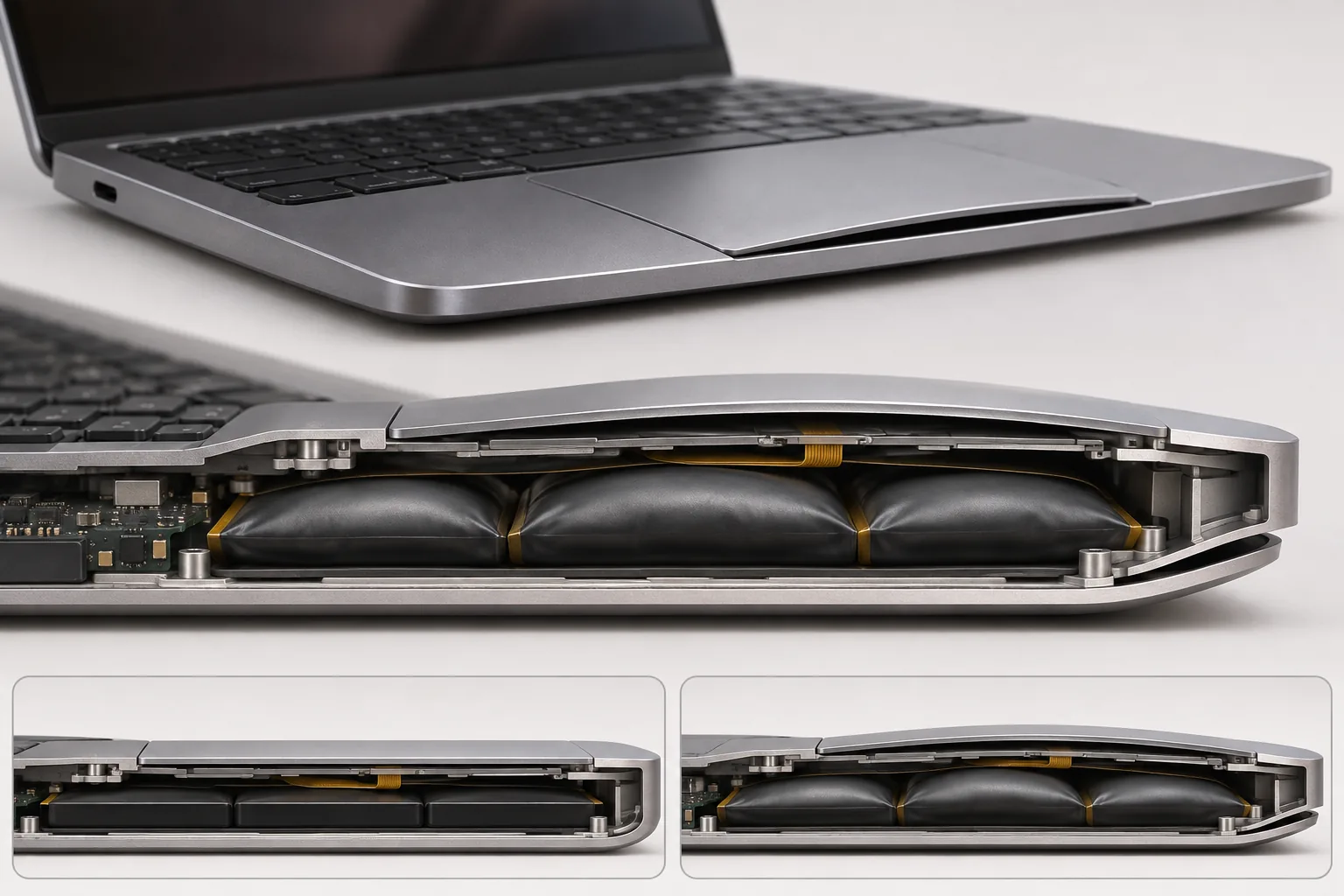
- un pavé tactile soulevé, difficile à cliquer ou qui n'est plus à niveau;
- un clavier ou un repose-poignets bombé;
- un espace qui s'ouvre au bord du couvercle inférieur;
- un appareil qui bascule sur une table plane;
- une chaleur inhabituelle, une odeur chimique, un sifflement ou de la fumée.
Ne poussez pas le boîtier en place, ne percez pas la batterie et ne laissez pas le chargeur branché pour finir une sauvegarde. Si le Mac est stable et ne montre aucun danger actif, une sauvegarde actuelle est utile. S'il chauffe, siffle, fume ou se déforme rapidement, éloignez-vous et suivez les consignes d'urgence locales au lieu de le transporter normalement.
L'hiver montréalais et l'observation de la batterie
Un MacBook transporté dehors en hiver peut être beaucoup plus froid que la pièce où il sera utilisé. Apple recommande une température ambiante de fonctionnement de 10 à 35 °C dans ses consignes de température. Laissez un ordinateur froid revenir graduellement à une température intérieure normale avant d'évaluer son autonomie ou sa charge.
Ne le placez pas directement contre un appareil de chauffage. Surveillez la condensation lors du passage du froid au chaud. Un seul trajet hivernal ne permet pas d'estimer la capacité permanente. Comparez de nouveau dans des conditions intérieures normales.
Le froid n'explique pas un boîtier gonflé, des arrêts répétés à l'intérieur ou un état « Réparation recommandée » persistant. Ces signes nécessitent toujours un diagnostic normal de la batterie et de l'alimentation.
La gestion de la batterie n'est pas une panne
Les versions modernes de macOS peuvent gérer la charge afin de ralentir le vieillissement chimique. Selon le modèle et les réglages, le Mac peut retarder la charge au-delà d'un certain niveau ou limiter la charge maximale selon les habitudes.
L'explication d'Apple sur la gestion de l'état de la batterie indique que le système tient compte de l'historique des températures et du profil de charge. Cela signifie qu'une batterie qui n'est pas encore à 100 pour cent n'est pas automatiquement défectueuse. Consultez Recharge optimisée de la batterie et les limites disponibles avant de diagnostiquer une panne. Ne désactivez pas une fonction de longévité seulement pour atteindre 100 pour cent tous les jours.
Ce que vous pouvez faire avant le service
- Faites une sauvegarde actuelle.
- Notez l'état, la capacité maximale et le nombre de cycles.
- Mesurez l'autonomie pendant une tâche représentative.
- Posez le MacBook sur une surface plane et cherchez une déformation.
- Vérifiez l'adaptateur, le câble et le port sans insérer d'outil.
- Installez les mises à jour de macOS prises en charge si l'appareil est stable.
- Testez le chargeur habituel dans une prise murale directe, sans concentrateur inconnu.
Ne videz pas la batterie à répétition sous prétexte de la calibrer, sauf si Apple le demande pour le modèle exact. Les batteries modernes de MacBook n'exigent pas une décharge profonde de routine.
Remplacer la batterie ou le MacBook?
Le remplacement de la batterie est souvent raisonnable si le MacBook est autrement fiable, prend en charge les logiciels nécessaires et présente une limitation claire de batterie. La portée dépend du modèle et des dommages possibles au pavé tactile, au boîtier supérieur ou au couvercle inférieur.
Le remplacement complet de l'ordinateur mérite réflexion si la batterie s'ajoute à des problèmes importants d'écran, de carte, de stockage ou de châssis, ou si le Mac ne prend plus en charge les logiciels requis. Incluez la migration des données, les accessoires et la configuration.
Ne comparez pas seulement le prix d'une batterie à celui d'un Mac neuf. Comparez l'état attendu de l'ordinateur complet après la réparation.
Préparer le MacBook au diagnostic
Apportez l'adaptateur et le câble habituels. Notez si le problème survient sur batterie, sur secteur ou dans les deux cas. Si le Mac s'éteint à un pourcentage précis, relevez ce pourcentage et l'application en cours. Une capture de l'état de la batterie et du nombre de cycles est utile, mais ne retardez pas l'inspection si le boîtier se déforme.
Sauvegardez les fichiers et retirez les accessoires inutiles. Il n'est pas nécessaire d'effacer le Mac pour obtenir une première évaluation de la batterie et de la charge.
Réponse finale
« Réparation recommandée » signifie que la batterie a perdu de la capacité ou ne fonctionne pas normalement. Ce message seul ne signifie pas que le MacBook doit être éteint immédiatement. L'autonomie réelle, les arrêts, la stabilité de la charge, le nombre de cycles et l'état physique déterminent la suite.
Un gonflement, une déformation, une chaleur ou une odeur inhabituelle change la priorité et exige une inspection rapide. Sinon, sauvegardez le Mac, documentez son comportement et comparez une réparation ciblée à l'état de l'ordinateur complet.
Faire vérifier la batterie du MacBook au centre-ville de Montréal
Apportez le MacBook et son chargeur habituel à Allô Réparation sur Google Maps. Mentionnez l'autonomie réelle, tout pourcentage d'arrêt et toute modification de la forme du boîtier.