
Réponse directe
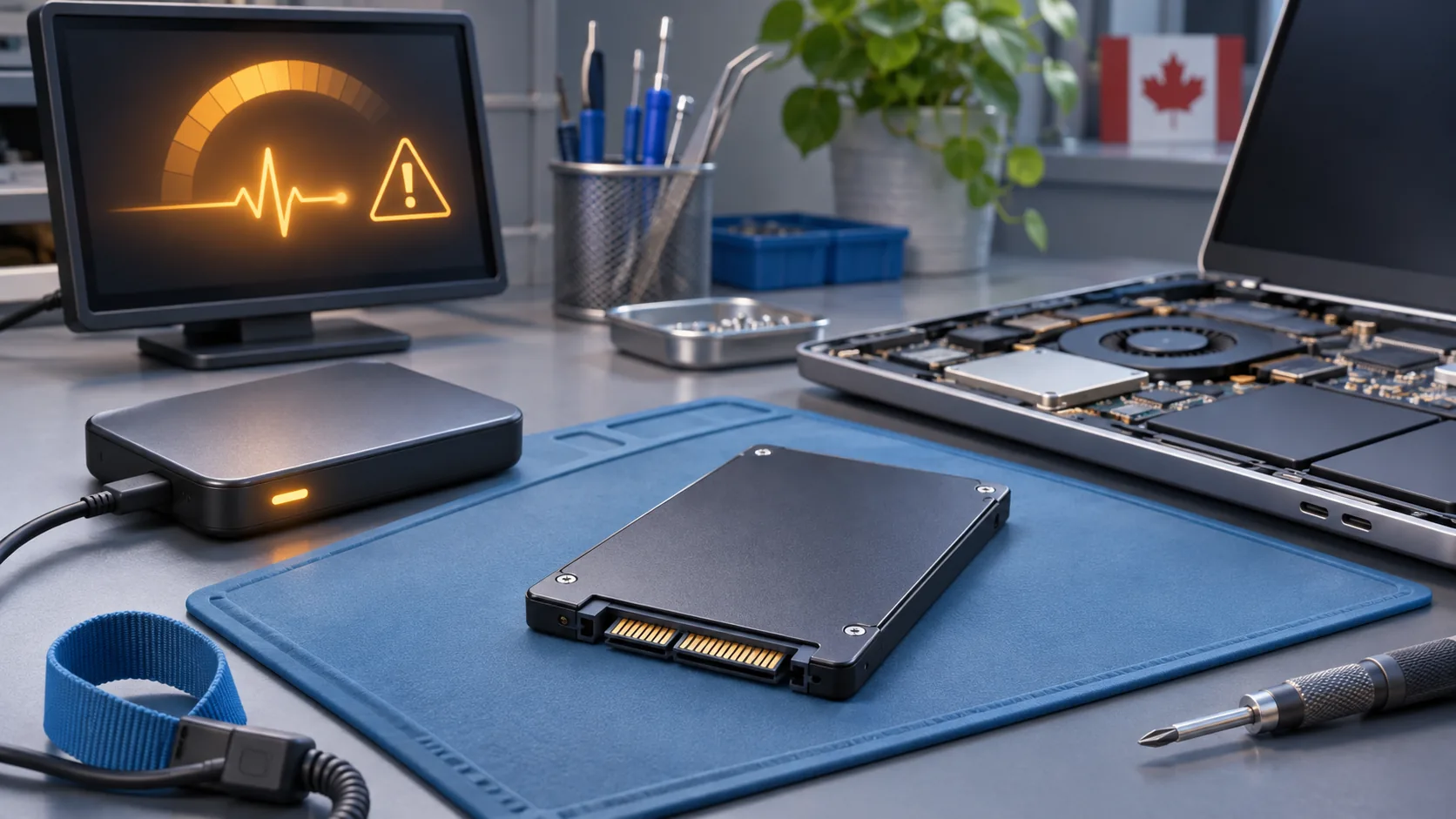
Les signes possibles d'une panne de SSD comprennent des erreurs répétées de lecture ou d'écriture, des fichiers inaccessibles, des blocages pendant les copies, un disque qui disparaît, des erreurs de démarrage et un avertissement de santé du fabricant. Une lenteur seule ne prouve pas que le SSD est défaillant, et un état de santé normal n'annule pas de vraies erreurs. Si le disque reste lisible, copiez d'abord les fichiers irremplaçables et vérifiez les copies. Évitez les tests de vitesse, les mises à jour de micrologiciel, l'effacement sécurisé, les réparations répétées et la réinstallation du système avant de protéger les données. Remplacez un SSD devenu instable après la sauvegarde. Choisissez d'abord la récupération si l'unique copie de données importantes se trouve sur un disque intermittent, en lecture seule ou rarement détecté.
Réponse rapide
| Symptôme | Priorité | À éviter |
|---|---|---|
| L'outil du fabricant affiche un avertissement critique | Sauvegarder immédiatement et planifier le remplacement | Ne pas attendre un deuxième avertissement |
| Les copies ralentissent avec des erreurs ou des blocages | Préserver d'abord les données les plus importantes | Ne pas répéter les tests de vitesse |
| Le SSD disparaît du micrologiciel ou de Windows | Limiter les cycles d'alimentation et vérifier le chemin | Ne pas réinstaller Windows sur ce disque |
| Le disque devient en lecture seule | Copier ce qui reste accessible et évaluer la santé | Ne pas lancer un effacement sécurisé ni forcer les écritures |
| Windows est lent, mais les fichiers et l'état semblent normaux | Diagnostiquer le logiciel, l'espace et la charge | Ne pas remplacer le SSD à cause de la vitesse seule |
| L'unique copie de données essentielles est inaccessible | Choisir une stratégie de récupération | Ne pas initialiser, formater ou ouvrir le SSD |
Un SSD peut tomber en panne de plusieurs façons
Un SSD comprend de la mémoire flash NAND, un contrôleur, un micrologiciel, des composants d'alimentation et une interface avec l'ordinateur. Un problème dans une de ces parties peut affecter l'accès. Le connecteur, le câble, l'emplacement, l'alimentation ou le contrôleur de stockage de l'ordinateur peut aussi imiter un mauvais disque.
Il ne faut donc pas condamner le SSD à partir d'un seul démarrage lent. Les indices utiles sont un motif d'erreurs, un disque qui disparaît, des avertissements ou des lectures et écritures qui échouent.
Notez :
- le message d'erreur ou l'avertissement exact;
- si le disque apparaît dans le micrologiciel et dans le système d'exploitation;
- s'il se déconnecte pendant une tâche précise;
- si le problème a commencé après un choc, une panne de courant, un changement de micrologiciel ou un liquide;
- s'il s'agit du disque système ou d'un disque secondaire;
- si BitLocker ou un autre chiffrement est actif;
- quelles données n'existent nulle part ailleurs.
La dernière question détermine l'ordre. Si les fichiers sont uniques, la préservation passe avant l'optimisation.
Les avertissements qui exigent une réaction rapide
Un seul symptôme peut avoir une autre cause, mais plusieurs signes ensemble augmentent le risque :
- erreurs d'entrée-sortie, de lecture ou d'écriture répétées;
- fichiers ou dossiers qui ne s'ouvrent ou ne se copient plus;
- blocages précisément pendant les enregistrements, installations ou gros transferts;
- disque qui disparaît et revient après un redémarrage;
- message indiquant qu'aucun périphérique de démarrage n'est trouvé;
- capacité incorrecte ou absence soudaine de volume utilisable;
- avertissement critique de santé, d'usure, de blocs de réserve ou de température;
- système de fichiers qui demande constamment une réparation;
- disque soudainement en lecture seule sans changement de permissions.
Des redémarrages et des écrans bleus peuvent accompagner un problème de stockage, mais ils peuvent aussi venir de la mémoire, des pilotes ou de l'alimentation. Conservez les messages et testez toute la chaîne.
La lenteur seule ne condamne pas le disque
Un disque système presque plein, les mises à jour de Windows, l'analyse antivirus, une mémoire vive limitée, la chaleur et des applications lourdes en arrière-plan peuvent produire de l'activité et des délais. Les conseils Microsoft sur les performances de Windows recommandent notamment de vérifier l'espace libre, les applications au démarrage, les mises à jour et les ressources dans le Gestionnaire des tâches.
Comparez la lenteur avec les erreurs réelles. Si le SSD réussit les contrôles pris en charge, reste détecté et transfère les fichiers sans erreur, poursuivez le diagnostic du système et de la charge. Si le disque bloque pendant la lecture ou disparaît, n'ajoutez pas de charge seulement pour obtenir un résultat de vitesse.
Utiliser les données de santé comme indice, pas comme garantie
SMART signifie Self-Monitoring, Analysis and Reporting Technology. La FAQ SSD de Kingston explique que les attributs SMART servent à mesurer l'état d'un disque et à avertir d'une panne possible. Windows peut exposer des renseignements comme la température, les erreurs, l'usure et le temps d'activité par la commande Get-StorageReliabilityCounter.
Les outils du fabricant peuvent mieux interpréter leurs produits compatibles. Samsung Magician, par exemple, offre des fonctions de santé et d'utilisation pour certains SSD Samsung. La page officielle de Samsung Magician précise que ces fonctions dépendent du produit et des attributs SMART pris en charge.
Cette limite est importante. Un pont USB, un contrôleur RAID, un pilote ou un SSD OEM non pris en charge peut masquer des renseignements. Les fabricants n'exposent pas tous les mêmes attributs. Utilisez l'outil officiel lorsque c'est possible, puis comparez son résultat avec la stabilité de détection, les erreurs de lecture, le connecteur et l'alimentation de l'ordinateur.
Sauvegarder d'abord lorsque le disque est assez stable
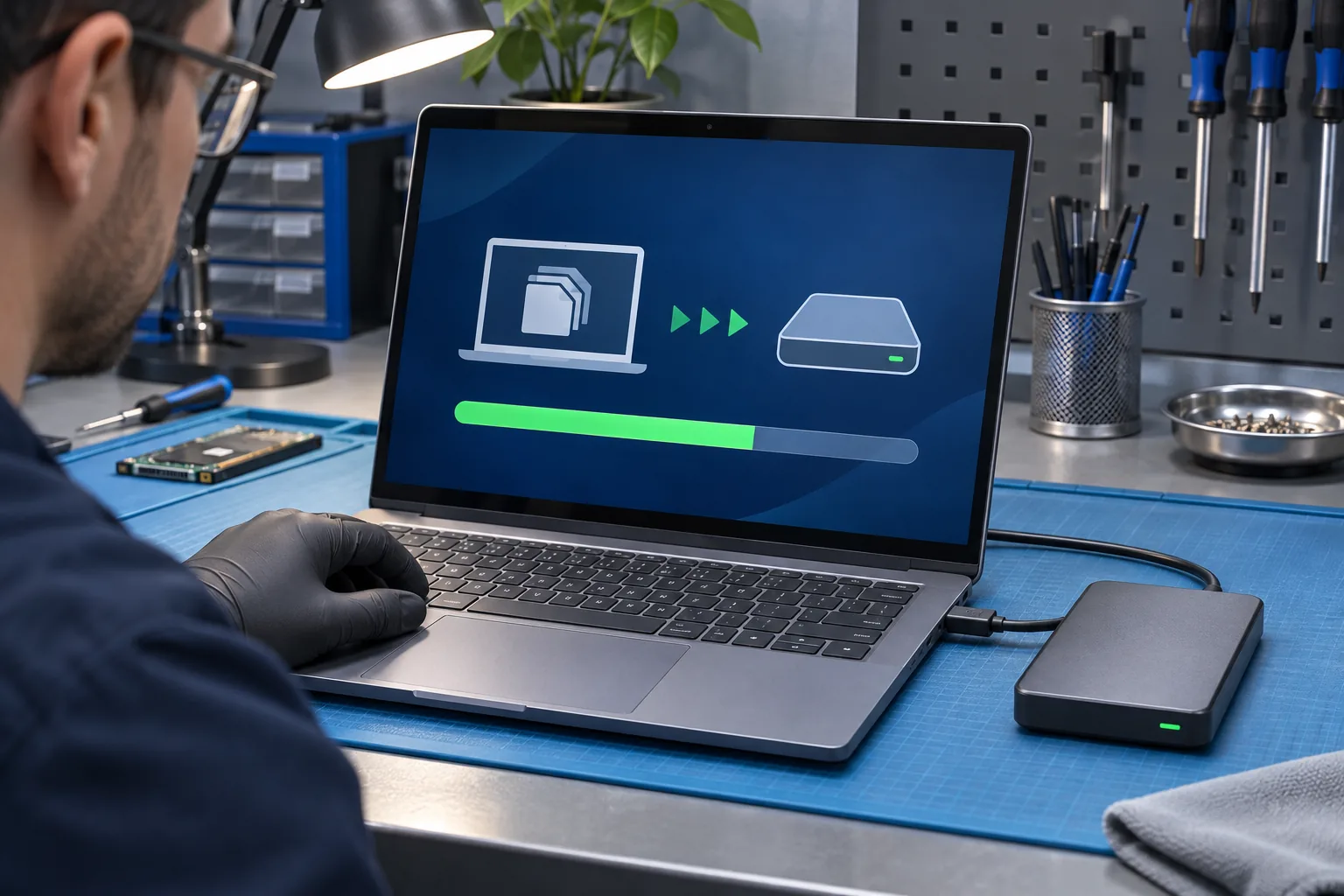
Si le SSD est lisible et ne se déconnecte pas, copiez d'abord les fichiers irremplaçables. Ne commencez pas par des applications remplaçables ou un clonage complet si seuls quelques documents, photos ou projets sont essentiels.
Après la copie :
- Ouvrez des fichiers représentatifs depuis la destination.
- Confirmez que la destination est un appareil physique différent ou un espace infonuagique vérifié.
- Comparez les dates et les tailles lorsque c'est pratique.
- Conservez les clés de chiffrement et les identifiants de compte.
- Envisagez ensuite seulement une image complète ou une migration.
La synchronisation n'est pas toujours une sauvegarde. Un fichier endommagé ou supprimé peut être synchronisé ailleurs. Vérifiez l'historique des versions ou l'existence d'une copie indépendante.
Quand les copies normales aggravent le problème
Arrêtez les tentatives ordinaires lorsque le SSD :
- se déconnecte pendant chaque transfert;
- devient extrêmement chaud;
- bloque l'ordinateur à chaque lecture;
- apparaît seulement par moments;
- indique une mauvaise capacité;
- n'est pas détecté régulièrement par le micrologiciel;
- contient des données uniques impossibles à remplacer.
Les cycles d'alimentation et les nouvelles tentatives peuvent consommer la dernière période d'accès stable. Une récupération peut employer une imagerie contrôlée, des interfaces matérielles et une stratégie qui priorise les zones encore lisibles. Ce travail est différent d'une réparation de Windows ou du clonage d'un disque sain.
Le service de récupération de données devient la bonne voie lorsque l'objectif principal est de retrouver les fichiers. La récupération ne peut pas être garantie. L'évaluation doit distinguer un problème logique d'une panne de contrôleur, d'alimentation, de micrologiciel ou de mémoire NAND.
Ne pas commencer par des outils destructeurs ou intensifs
Avant de protéger les données, évitez :
- d'initialiser un disque non reconnu;
- de formater ou supprimer des partitions;
- de lancer un effacement sécurisé;
- de réinstaller Windows sur le même SSD;
- de mettre le micrologiciel à jour sans sauvegarde vérifiée;
- d'exécuter des tests complets ou des mesures de vitesse à répétition;
- d'utiliser une réparation qui écrit sur l'unique copie;
- d'ouvrir le boîtier du SSD ou de déplacer ses composants.
Samsung recommande une sauvegarde complète avant la mise à jour du micrologiciel, même si celle-ci n'est pas conçue pour effacer les données. Le principe général est simple : l'entretien vient après la sauvegarde, pas à sa place.
Une réparation du système de fichiers peut convenir lorsque le matériel est stable et les données protégées. Sur une source en panne, une opération d'écriture peut modifier les structures qu'un processus de récupération aurait analysées.
Le problème vient-il du SSD, de l'emplacement, du câble ou de l'alimentation?
Un SSD SATA dépend de ses connexions de données et d'alimentation. Un SSD NVMe dépend du connecteur M.2, de l'alimentation de la carte et de la prise en charge du micrologiciel. Un SSD externe ajoute un câble USB, un boîtier ou un pont.
Des comparaisons contrôlées peuvent aider :
- remplacer un câble amovible par un câble correct et fonctionnel;
- essayer un autre port pris en charge sans forcer le connecteur;
- vérifier si le disque reste visible dans le micrologiciel;
- chercher un dommage de liquide, de choc ou de chaleur;
- confirmer que l'ordinateur reste stable avec un autre disque sain.
Ne déplacez pas un disque chiffré et instable entre plusieurs ordinateurs sans noter la configuration d'origine. Le chiffrement matériel, RAID, BitLocker et les fonctions de sécurité du fabricant peuvent modifier l'accès. Conservez les clés et les détails.
Sauvegarder, réparer ou récupérer?
Ces trois objectifs sont différents.
Sauvegarder et remplacer
Choisissez cette voie si le disque est encore lisible, si les données importantes ont été vérifiées ailleurs et si son état ou son instabilité montre qu'il n'est plus fiable. Pour l'usage quotidien, un SSD instable est généralement remplacé plutôt que réparé.
Réparer la chaîne de stockage de l'ordinateur
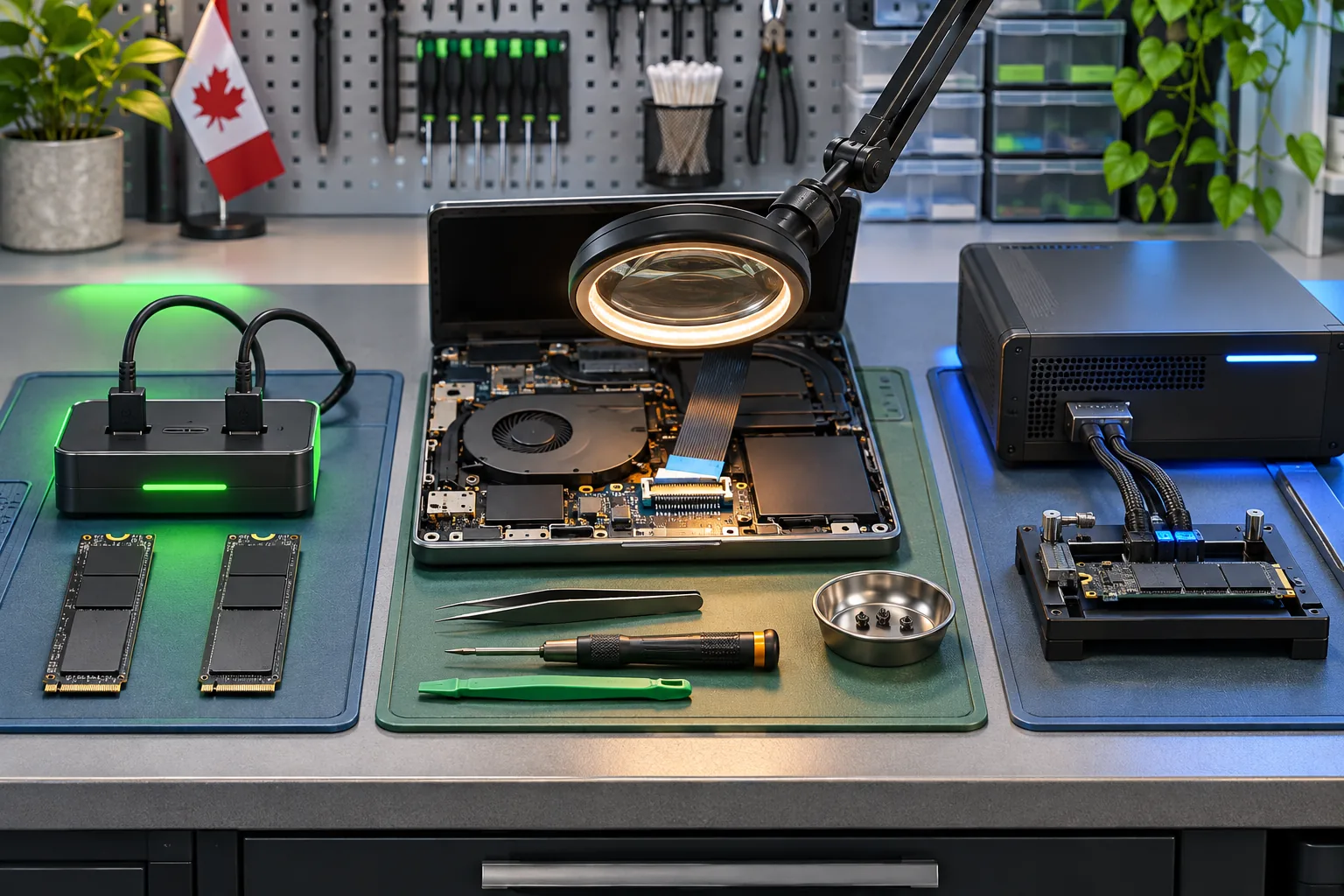
Choisissez cette voie si les tests montrent que le SSD est sain, mais que le câble, l'emplacement, le circuit d'alimentation ou le connecteur est défectueux. La réparation de MacBook et d'ordinateurs portables permet d'évaluer le disque et l'ordinateur ensemble.
Récupérer les données d'abord
Choisissez cette voie si des fichiers uniques sont inaccessibles, si le disque est intermittent ou si les copies ordinaires bloquent et déconnectent le système. Le but est d'obtenir les données, pas de rendre l'ancien SSD fiable pour une réutilisation.
N'utilisez pas un SSD récupéré ou précédemment instable comme seul emplacement de stockage, même s'il semble fonctionner de nouveau.
Les étudiants, créateurs et entreprises doivent définir la priorité
Une thèse, un dossier comptable, un projet client ou une base d'authentification peut valoir bien plus que le disque. Notez les dossiers et les dates prioritaires. Si un service infonuagique est utilisé, consultez son interface Web depuis un autre appareil avant de conclure que la dernière version est perdue.
Ne consacrez pas le dernier accès lisible à copier le système d'exploitation si seul un petit dossier de projet est irremplaçable. À l'inverse, lorsque les données sont déjà sauvegardées, le remplacement peut être plus rapide et fiable que la conservation de l'installation.
Réponse finale
Des erreurs répétées de lecture ou d'écriture, un disque qui disparaît, des échecs de démarrage et des avertissements critiques sont des signes plus forts qu'une simple lenteur. Protégez d'abord les fichiers irremplaçables, vérifiez les copies et évitez les réparations avec écriture, les mises à jour et les réinstallations avant la sauvegarde.
Utilisez SMART et les outils du fabricant comme indices, en gardant à l'esprit que les connexions et contrôleurs peuvent limiter leurs rapports. Remplacez un SSD instable après la sauvegarde. Choisissez une évaluation centrée sur la récupération lorsque l'unique copie de données importantes ne peut plus être lue de façon constante.
Faire évaluer le SSD et les données au centre-ville de Montréal
Apportez l'ordinateur ou le disque, l'accessoire d'alimentation approprié et les photos d'erreur à Allô Réparation sur Google Maps. Précisez si les données sont sauvegardées, si le chiffrement est actif et quels fichiers sont prioritaires avant tout autre test.