

Réponse directe
Le comportement de l’ordinateur est le meilleur premier indice. S’il s’éteint seulement sur la batterie ou toujours près du même pourcentage, commencez par la batterie. Si la recharge se coupe quand la fiche bouge, ou si la panne survient sous forte charge avec un adaptateur trop faible, vérifiez le chargeur et le port. Si l’ordinateur devient très chaud, que les ventilateurs s’emballent, que les performances baissent et qu’il s’éteint après un effort prolongé, examinez le refroidissement. S’il perd son alimentation sur la batterie comme avec un chargeur compatible vérifié, y compris hors de Windows, la carte mère ou un autre composant matériel devient plus plausible. Un redémarrage avec écran bleu n’est pas la même chose qu’une perte instantanée de courant. Notez donc ce que font précisément l’écran, les voyants et les ventilateurs avant de remplacer une pièce.
Réponse rapide
| Comportement | Première piste probable | Meilleure preuve à chercher |
|---|---|---|
| S’éteint seulement sur la batterie | Batterie ou connexion de la batterie | État de la batterie, rapport et diagnostic du fabricant |
| S’éteint toujours au même pourcentage affiché | Étalonnage, capacité ou déséquilibre des cellules | Comparer plusieurs occurrences et le résultat du diagnostic |
| L’icône de recharge change quand la fiche bouge | Câble, adaptateur, port d’alimentation ou port USB-C | Tester un adaptateur compatible reconnu comme fonctionnel, sans forcer la fiche |
| S’éteint pendant un jeu ou un rendu et devient très chaud | Poussière, ventilateur, dissipateur ou protection thermique | Observer la température et le ventilateur avec une charge normale reproductible |
| Affiche un code d’arrêt puis redémarre | Pilote, Windows ou erreur matérielle | Photographier le code et vérifier les changements récents |
| Écran noir instantané sur la batterie et sur secteur | Alimentation, carte mère ou mécanisme de protection | Diagnostic du fabricant avant le démarrage et test en atelier |
| L’écran devient noir, mais le son ou les ventilateurs continuent | Affichage, veille ou sortie vidéo, pas nécessairement un arrêt | Vérifier un écran externe, le voyant d’alimentation et la réponse de Windows |
Confirmez d’abord ce que signifie « s’éteint »
Quatre événements différents sont souvent décrits avec les mêmes mots :
- Perte instantanée d’alimentation : l’écran, les voyants et les ventilateurs s’arrêtent sans fermeture normale de Windows.
- Redémarrage : le logo du fabricant réapparaît, parfois après un bref écran avec un code d’arrêt.
- Veille ou veille prolongée : le voyant peut clignoter et la session revient après l’ouverture du couvercle ou une pression sur le bouton d’alimentation.
- Perte d’affichage : l’écran devient noir tandis que le son, l’éclairage du clavier, les ventilateurs ou un écran externe continuent de fonctionner.
Ces situations ne demandent pas les mêmes tests. Le guide Microsoft sur les redémarrages inattendus explique que Windows peut redémarrer après une erreur grave de matériel, de pilote ou de logiciel et afficher un code d’arrêt. Photographiez ce code au lieu d’attribuer automatiquement chaque redémarrage à la batterie.
Si seul l’écran disparaît, essayez les touches de luminosité et un écran externe une fois l’ordinateur stabilisé. Un rétroéclairage défectueux, un pilote graphique ou le capteur du couvercle peut imiter un arrêt sans couper l’alimentation du système.
Notez le comportement avant d’essayer des correctifs
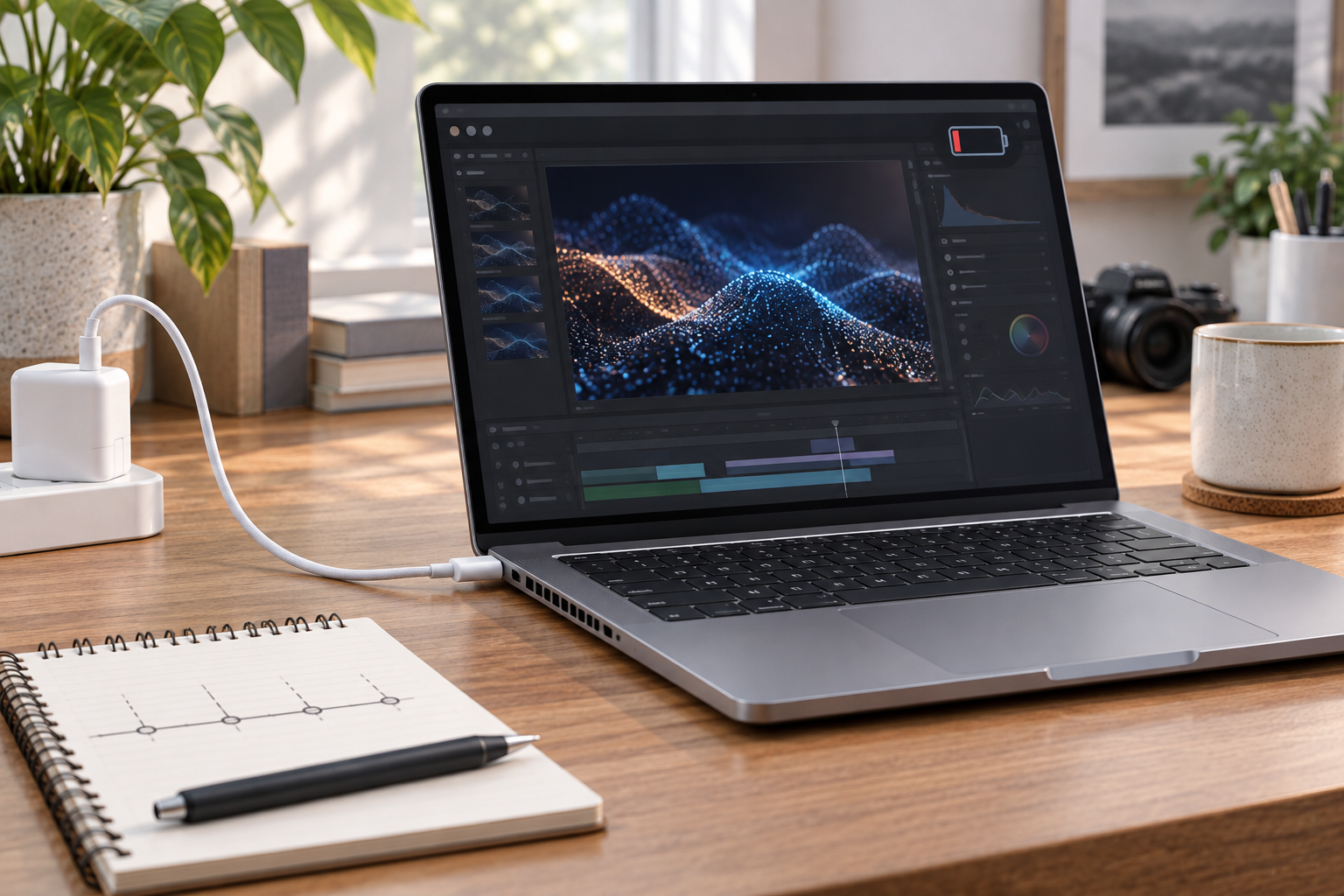
Sauvegardez d’abord les fichiers importants si l’ordinateur reste utilisable. Une coupure soudaine peut interrompre une écriture sur le disque et compliquer le prochain démarrage.
Lors du prochain incident, notez :
- si le chargeur était branché;
- le pourcentage de batterie affiché;
- l’application ou la tâche en cours;
- si le boîtier était anormalement chaud ou le ventilateur très bruyant;
- si le voyant ou l’icône de recharge a changé;
- si l’ordinateur a bougé ou si quelqu’un a touché la fiche;
- si un code d’arrêt, un message d’erreur ou un avertissement du fabricant est apparu;
- depuis combien de temps l’ordinateur fonctionnait;
- tout changement récent de batterie, mémoire vive, SSD, pilote, BIOS ou Windows.
Un comportement clair peut éliminer plusieurs hypothèses. Un ordinateur qui fonctionne pendant des heures avec un adaptateur secteur vérifié, mais s’éteint rapidement sur la batterie, ne pointe pas d’abord vers une surchauffe du processeur. Un ordinateur qui tombe en panne après dix minutes du même jeu avec les deux sources d’alimentation exige une autre enquête.
Arrêts liés à la batterie
Une batterie usée ou défectueuse peut afficher une charge tout en étant incapable de fournir le courant demandé. Les indices fréquents comprennent un arrêt seulement loin d’une prise, une chute brusque du pourcentage, une autonomie beaucoup plus courte, un avertissement sur la batterie ou une panne répétée près du même niveau de charge. Le froid et une forte charge peuvent révéler une batterie faible, mais un seul arrêt en hiver ne constitue pas une preuve.
Windows peut générer un historique de la batterie. Ouvrez Terminal ou l’invite de commandes, puis exécutez :
powercfg /batteryreport
La documentation Microsoft indique que powercfg /batteryreport produit un rapport HTML sur l’utilisation et les caractéristiques de la batterie. Comparez la capacité nominale, la capacité récente à pleine charge et l’historique d’utilisation, mais considérez ces chiffres comme des indices et non comme un verdict automatique. Le micrologiciel, l’âge de la batterie et les habitudes d’utilisation influencent leur interprétation.
Exécutez aussi le diagnostic de batterie intégré par le fabricant et notez tout code d’erreur. N’ouvrez pas le boîtier, ne débranchez pas une batterie interne et n’installez pas un bloc non vérifié comme test rapide. Si le boîtier se déforme, que le pavé tactile se soulève, que la batterie est visiblement gonflée ou que l’ordinateur devient très chaud au repos, éteignez-le, débranchez le chargeur si cela peut être fait sans danger et faites-le inspecter.
Un test d’isolement utile
Si l’ordinateur peut fonctionner sans danger sur secteur, comparez une utilisation légère normale avec un adaptateur compatible reconnu comme fonctionnel, puis la même utilisation sur la batterie. Ne lancez pas de test de stress. Une panne qui suit systématiquement l’utilisation sur batterie renforce cette piste. Une panne présente dans les deux situations n’innocente pas complètement la batterie, mais élargit le diagnostic.
Chargeur, câble et port de recharge
Un adaptateur peut alimenter un ordinateur en veille ou peu sollicité, puis devenir insuffisant lorsque le processeur et la puce graphique demandent plus de puissance. Un adaptateur ou un câble USB-C peut aussi permettre la recharge à une puissance inférieure à celle exigée par l’ordinateur. Certains chargeurs propriétaires possèdent une broche d’identification ou un mécanisme de communication qui indique à l’ordinateur la puissance disponible.
Vérifiez l’étiquette et les exigences du modèle. Testez un adaptateur et un câble approuvés par le fabricant, ou dont les caractéristiques sont exactement compatibles et dont le bon fonctionnement est connu. Branchez-les directement, sans station d’accueil. Arrêtez si la fiche, le câble ou le port est endommagé, décoloré, anormalement chaud ou fonctionne seulement lorsqu’il est maintenu dans un certain angle.
Le port ou le connecteur devient plus suspect lorsque :
- l’indicateur de recharge change quand le câble ou l’ordinateur bouge sans que la fiche soit manipulée;
- un port USB-C accepte la recharge, mais pas un autre;
- la fiche ne s’insère plus normalement;
- le problème a commencé après une chute ou une traction sur le câble;
- la batterie continue de se vider sous forte charge malgré un adaptateur branché, mais trop faible.
Le guide Dell sur les problèmes d’adaptateur secteur vise ses propres modèles, mais montre bien la différence entre la reconnaissance de l’adaptateur, l’état de la batterie et les composants de gestion de l’alimentation. Pour une autre marque, consultez les exigences et le soutien de son fabricant.
Ne grattez pas un port de recharge avec du métal, ne tordez pas la fiche pour maintenir le contact et ne mettez pas le BIOS à jour lorsque l’alimentation est instable. Une coupure pendant la mise à jour du micrologiciel peut créer une deuxième panne.
Arrêts liés à la chaleur
La protection thermique devient plus plausible lorsque la panne suit un effort prolongé, que le ventilateur accélère, que les performances diminuent avant l’arrêt, que les ouvertures sont très chaudes ou bloquées, ou que l’ordinateur fonctionne plus longtemps après avoir refroidi. La poussière, un ventilateur immobilisé, une entrée d’air obstruée, un matériau thermique desséché, un dissipateur mal fixé ou une surface inadaptée peuvent réduire le refroidissement.
Placez l’ordinateur sur une surface dure et plane, avec les ouvertures dégagées. Une fois l’appareil éteint et débranché, vérifiez visuellement les entrées et les sorties d’air pour repérer les peluches. Ne l’utilisez pas sur une couverture ou un sac souple. N’insérez pas d’outil dans le ventilateur et ne vaporisez aucun liquide dans une ouverture.
Le guide Dell sur la surchauffe des ordinateurs portables cite les arrêts aléatoires, les redémarrages et les blocages parmi les symptômes possibles, puis recommande des vérifications propres au modèle dans le BIOS, les pilotes et les diagnostics intégrés. La limite de température et la méthode de nettoyage varient selon l’ordinateur. N’appliquez pas la valeur d’un processeur de bureau ni la vidéo de démontage d’un autre modèle.
Si une charge de travail normale provoque une hausse incontrôlable de la température, un arrêt répété ou une erreur de ventilateur, cessez de reproduire la panne. Une réparation du refroidissement coûte généralement moins cher que les dommages causés par une surchauffe, mais aucun article ne peut déterminer à distance quelle pièce est en cause.
Windows, pilotes et redémarrages logiciels
Un code d’arrêt visible, un redémarrage automatique ou un problème apparu immédiatement après l’installation d’un pilote, d’une mise à jour ou d’un périphérique peut être logiciel, ou révéler un matériel défaillant. Microsoft recommande notamment de retirer le matériel récemment ajouté et d’utiliser le mode sans échec lorsque les erreurs avec code d’arrêt se répètent. Installez les pilotes et le micrologiciel depuis Windows Update et le fabricant de l’ordinateur, pas depuis un ensemble de pilotes provenant d’un tiers.
Consultez Sécurité Windows > Performances et intégrité de l’appareil pour les avertissements liés à la batterie, au stockage et aux logiciels. En cas de redémarrage, l’Observateur d’événements peut fournir du contexte. Il ne faut toutefois pas tirer une conclusion d’un seul événement critique.
La documentation Microsoft sur l’événement 41 précise qu’il signifie que Windows a redémarré sans fermeture normale. À lui seul, il ne permet pas de savoir si la cause est une perte d’alimentation, un plantage ou un arrêt forcé. Cherchez un code de vérification d’erreur, l’événement qui précède immédiatement la panne et le comportement réel de l’ordinateur.
Évitez de réinitialiser Windows ou d’effacer le disque comme premier test matériel. Si la panne survient dans le diagnostic du fabricant avant le démarrage ou dans les réglages du micrologiciel, Windows n’est pas nécessaire pour la reproduire.
Quand la carte mère devient plus probable
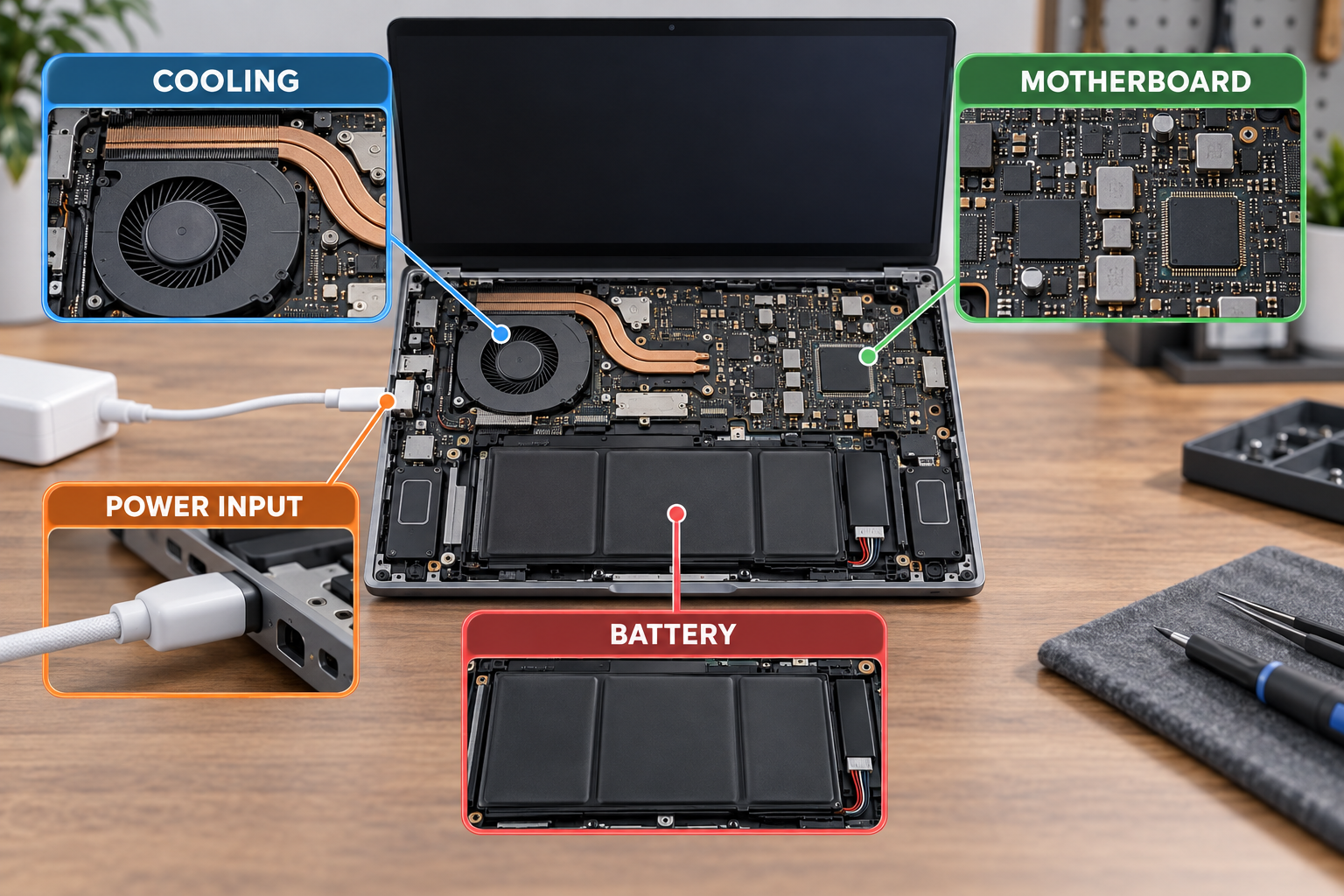
La « carte mère » devrait être une conclusion après l’isolement des autres pistes, et non l’étiquette donnée à tout arrêt inexpliqué. L’alimentation au niveau de la carte, le circuit de recharge, un connecteur endommagé, la corrosion ou un composant défaillant peuvent couper brusquement l’ordinateur sur la batterie comme sur secteur. D’autres éléments, notamment la mémoire vive, le stockage, le ventilateur ou la connexion de la batterie, peuvent produire des symptômes semblables.
Un diagnostic de la carte mère ou de ses composants devient plus raisonnable lorsque :
- l’ordinateur perd son alimentation avec un circuit de batterie testé et une source externe compatible reconnue comme fonctionnelle;
- la panne survient dans les réglages du micrologiciel ou le diagnostic avant le démarrage, hors de Windows;
- des traces de liquide, de brûlure, de corrosion ou d’impact sont visibles;
- l’entrée de recharge et la batterie fonctionnent, mais une ligne d’alimentation est instable;
- le diagnostic du fabricant signale la carte système ou le sous-système d’alimentation;
- les vérifications externes et logicielles sans danger ne changent pas le comportement.
N’essayez pas de rallumer sans cesse un ordinateur qui sent le brûlé, montre des résidus de liquide ou devient immédiatement chaud à un endroit précis. Débranchez l’alimentation externe et faites-le inspecter.
Un ordre de diagnostic prudent
- Sauvegardez les données importantes pendant que l’ordinateur est stable.
- Classez l’événement : perte d’alimentation, redémarrage, veille ou perte d’affichage.
- Notez l’état du chargeur, le pourcentage de batterie, la tâche en cours, la chaleur et tout code affiché.
- Retirez les périphériques USB et les stations d’accueil non essentiels.
- Inspectez sans outil l’adaptateur, le câble, le port et les ouvertures externes.
- Testez un adaptateur compatible aux bonnes caractéristiques et reconnu comme fonctionnel, si vous en avez un.
- Générez un rapport de batterie Windows et exécutez le diagnostic du fabricant avant le démarrage.
- Installez les mises à jour Windows, les pilotes et le micrologiciel propres au modèle seulement lorsque l’alimentation est stable.
- Arrêtez en présence de gonflement, de liquide, d’une odeur de brûlé, d’un ventilateur défaillant ou d’arrêts de protection répétés.
- Apportez vos observations et le chargeur pour un diagnostic si la cause demeure incertaine.
Réparer ou remplacer?
Une batterie, un adaptateur, un ventilateur ou un port de recharge représente une panne circonscrite lorsque le reste de l’ordinateur répond encore à vos besoins. Une réparation au niveau de la carte peut aussi être logique si la panne est localisée et que l’écran, le boîtier, le clavier et le stockage demeurent utiles. Demandez une estimation fondée sur un diagnostic, pas une liste de pièces choisies au hasard.
Le remplacement devient plus raisonnable si plusieurs composants importants sont défaillants, si les dommages causés par un liquide sont étendus, si les pièces requises sont introuvables, si l’ordinateur ne prend plus en charge les logiciels nécessaires ou si le coût confirmé de la réparation approche celui d’un remplacement approprié. Comparez-le à un modèle offrant assez de mémoire, de stockage et de performance pour votre travail réel. Si les données sont prioritaires, dites-le avant d’autoriser le remplacement de la carte ou du stockage.
Mythes et limites
« Kernel-Power 41 prouve que le chargeur ou la carte mère est défectueux »
Non. Cet événement indique seulement que Windows n’a pas terminé une fermeture normale. Il faut d’autres événements et le comportement physique de l’ordinateur pour trouver la cause.
« S’il fonctionne lorsqu’il est branché, le chargeur est bon »
Pas nécessairement. Un adaptateur peut être trop faible, intermittent ou mal reconnu tout en permettant une utilisation légère.
« Une panne aléatoire ne peut pas être diagnostiquée »
Une panne intermittente peut prendre plus de temps à reproduire, mais l’état du chargeur, le pourcentage de batterie, la tâche en cours, la température et les données d’événement peuvent transformer un comportement « aléatoire » en séquence reproductible.
Note de l’atelier Allo Réparation
La liste actuelle des services pour ordinateurs portables d’Allo Réparation distingue le remplacement de la batterie, la réparation du port de recharge, la réparation de la carte mère, l’entretien du ventilateur et du système de refroidissement, la réparation après un dommage liquide et la récupération de données. Apportez le chargeur normalement utilisé avec l’ordinateur ainsi qu’un court relevé des arrêts. Ces détails aident à séparer les pistes de la source d’alimentation, de la batterie, de la chaleur et de la carte avant de proposer des pièces.
Réponse finale
Déterminez d’abord si l’ordinateur perd réellement son alimentation, redémarre avec un code d’arrêt, passe en veille ou perd seulement son affichage. Cherchez ensuite la condition qui accompagne la panne : utilisation sur batterie, mouvement du chargeur, chaleur prolongée, activité de Windows ou les deux sources d’alimentation. Utilisez le rapport de batterie et les diagnostics du fabricant comme indices, mais ne considérez ni l’événement 41 ni une seule mesure de température comme un diagnostic. Cessez les tests en présence de gonflement, de liquide, d’une odeur de brûlé, d’un refroidissement défaillant ou de coupures brusques répétées.
Pour un diagnostic à Montréal, apportez l’ordinateur et son chargeur habituel au point de dépôt d’Allo Réparation situé au 2051, rue de la Montagne, à Montréal. Utilisez la carte pour planifier le trajet et confirmez les modalités d’accueil actuelles avant de partir. Consultez aussi la réparation de MacBook et d’ordinateur portable et les services de récupération de données.